💬 售后技术支持 微信号:kissman911
微信二维码 点击放大

不知道选哪个?30 秒帮你决定

🚀
我是程序员,想用 AI 写代码
→ 推荐 Claude Code
🖥️
我想要一个全能 AI 助手
→ 推荐 OpenClaw
⚙️
我想图形化管理多个 API
→ 推荐 CC-Switch
💻
我用 VS Code / Cursor
→ 推荐 VS Code / Cursor
🔗 API 地址(API URL) https://api.aiclaude.xyz/
🔑 API 密钥(API Key) 注册登录后,在「令牌管理」中添加新令牌,生成的密钥就是你的 API Key

1 安装 Node.js 环境

Claude Code 需要 Node.js 环境才能运行。请按照以下步骤安装 Node.js:

下载 Node.js

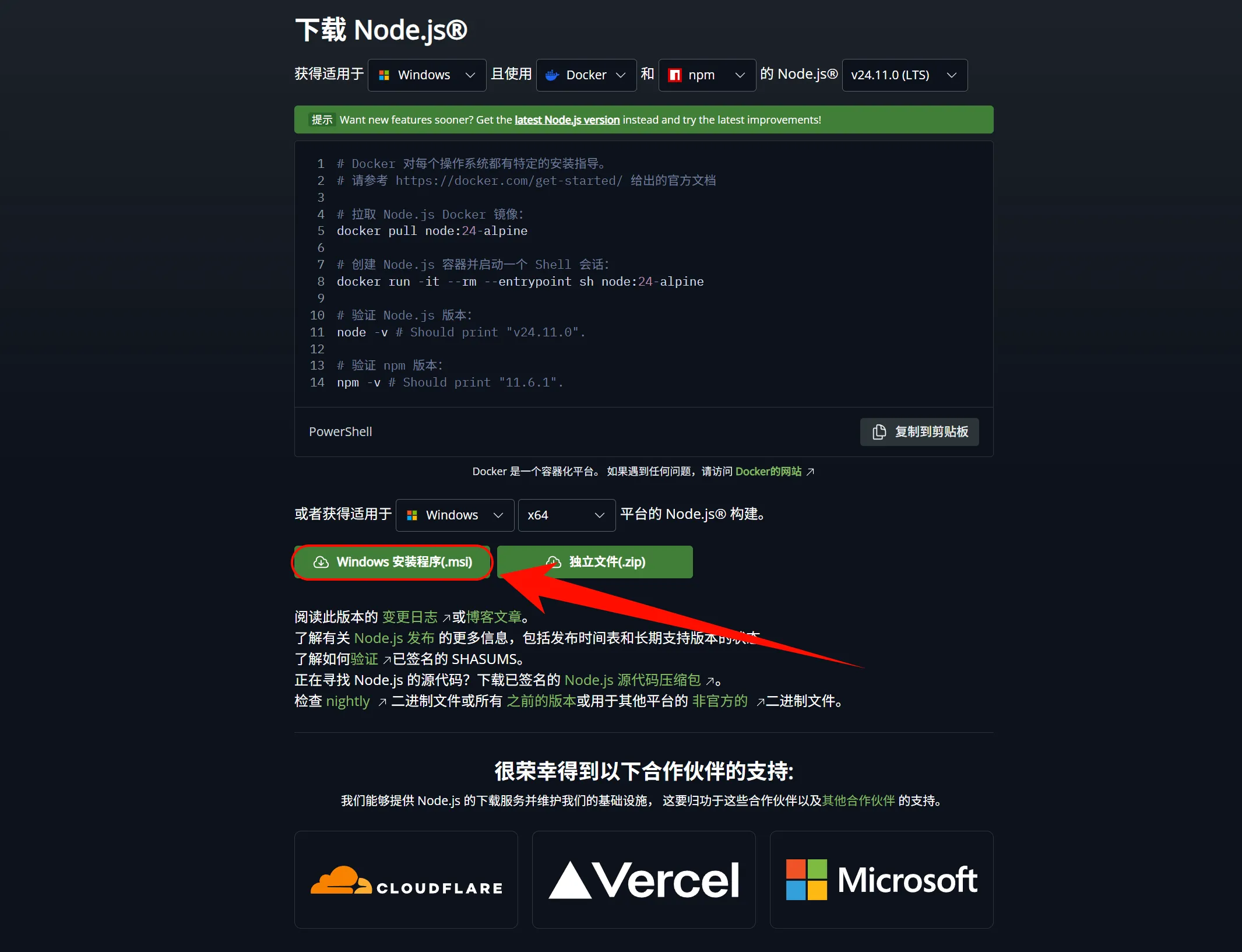
打开浏览器访问 https://nodejs.org/,点击 "LTS" 版本进行下载。
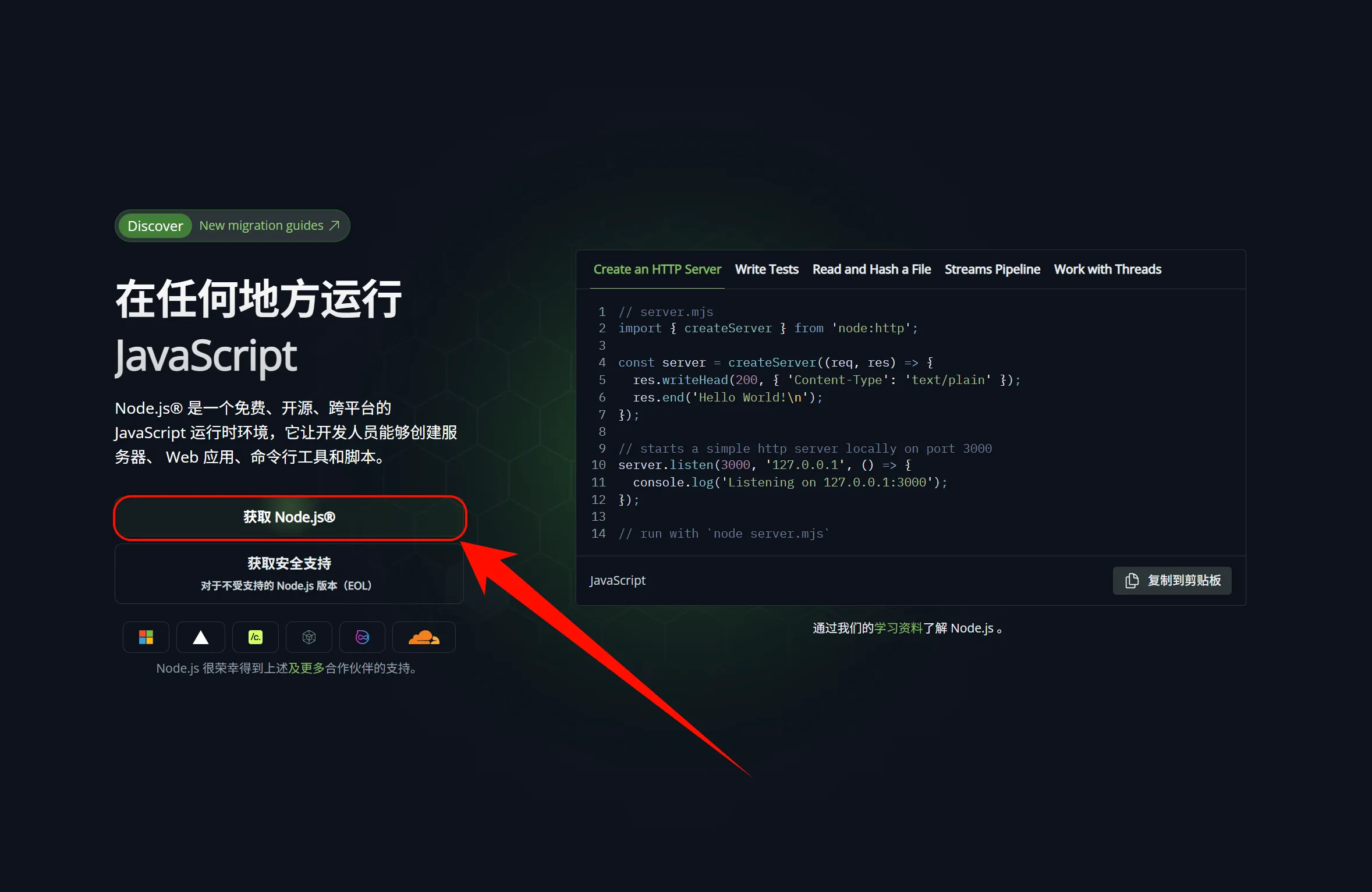
Node.js 官网
Node.js 下载

安装 Node.js

下载完成后双击 .msi 文件,按照安装向导完成安装。
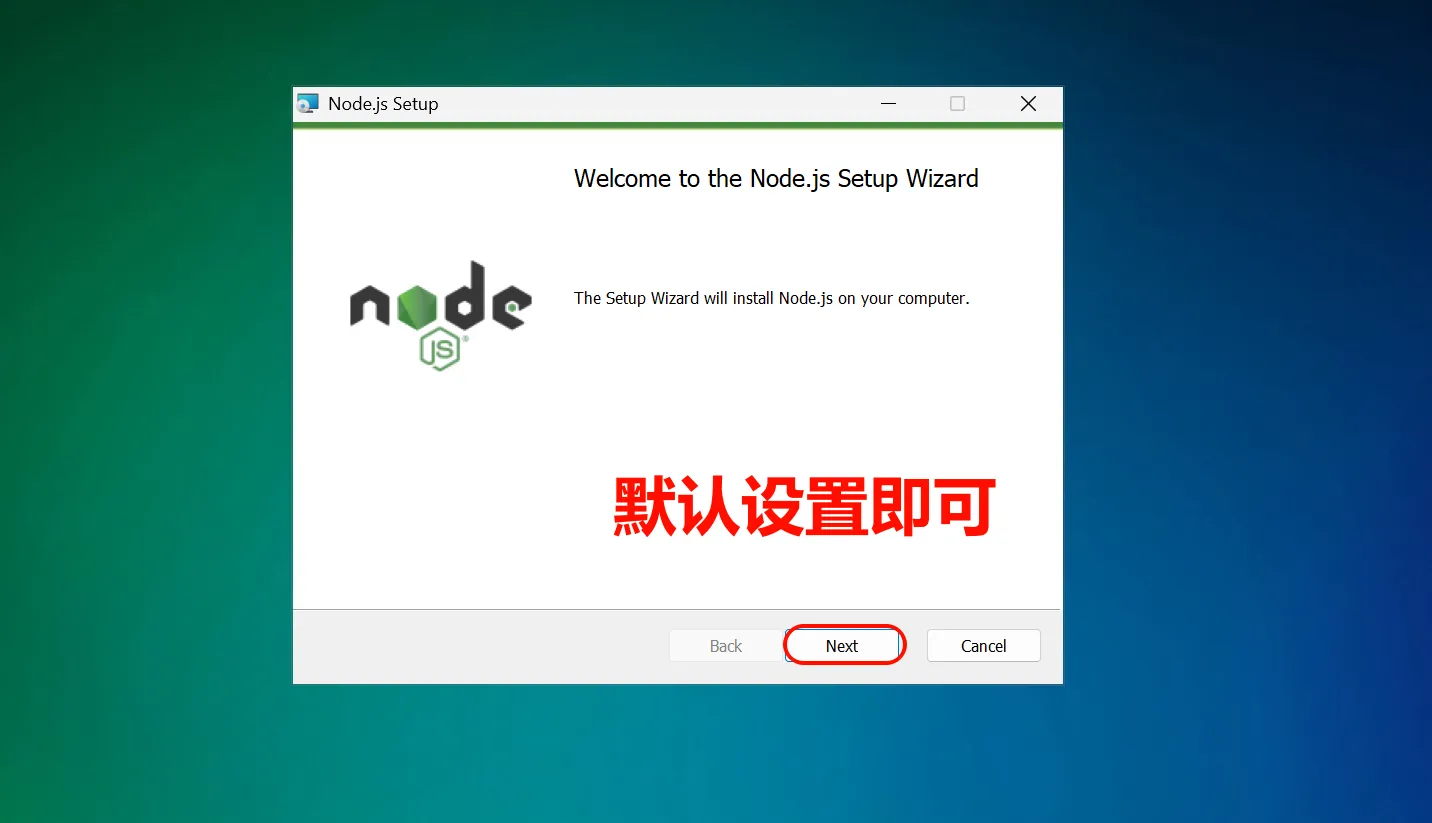
Node.js 安装
Node.js 安装

验证安装

打开 PowerShell,运行以下命令验证安装是否成功:

node --version
npm --version
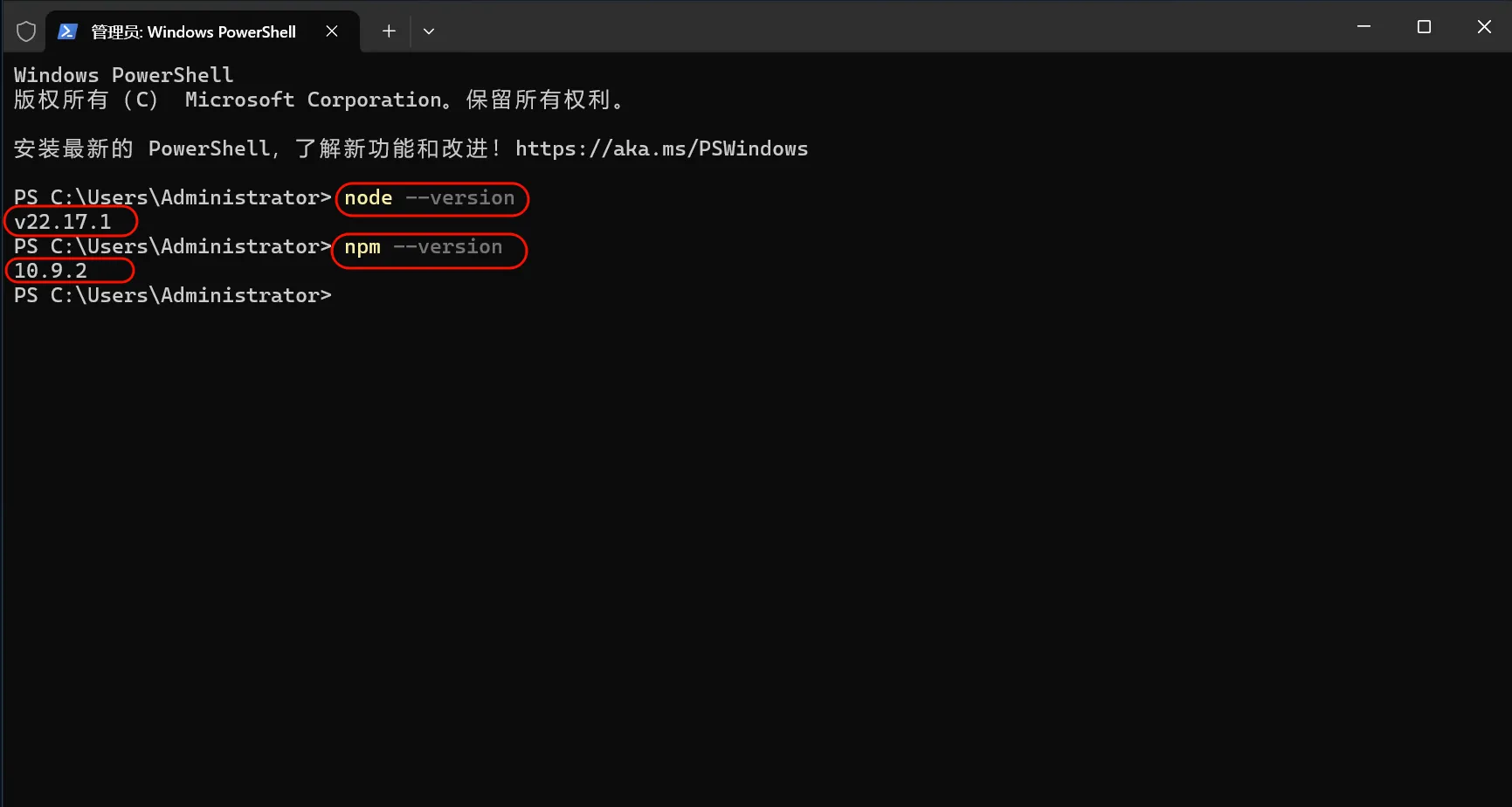
验证 Node.js 安装
✅ 验证成功:如果显示版本号(如 v22.x.x),说明 Node.js 安装成功!
注意事项:
  • 建议使用 PowerShell 而不是 CMD
  • 如果遇到权限问题,尝试以管理员身份运行
  • 某些杀毒软件可能会误报,请添加信任

2 安装 Git Bash

Windows 环境下需要使用 Git Bash 安装 Claude Code。安装完成后,环境变量设置和使用仍在 PowerShell 或 CMD 中。

下载 Git

访问 https://git-scm.com/downloads/win 下载 Git for Windows。
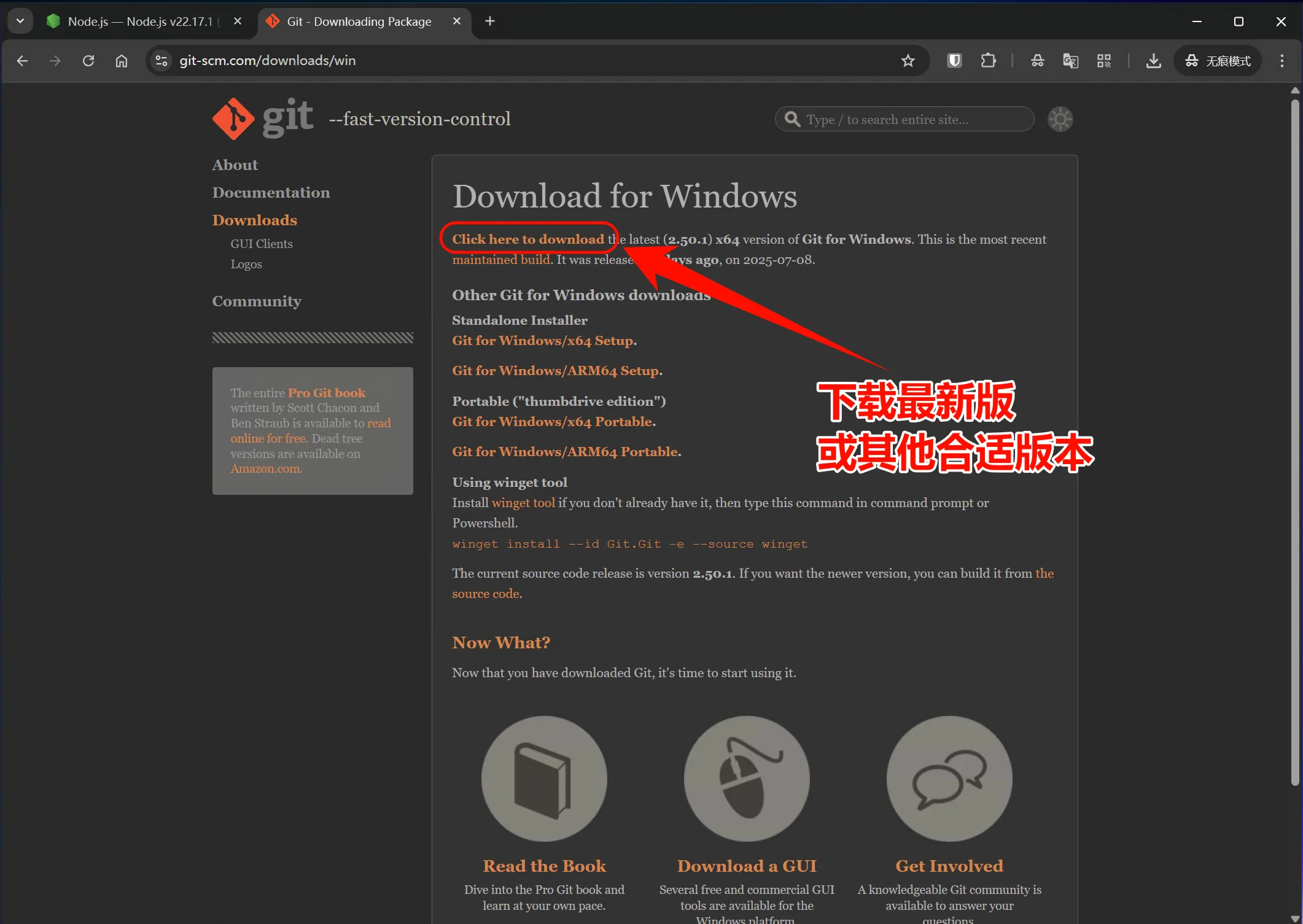
Git 下载

安装 Git

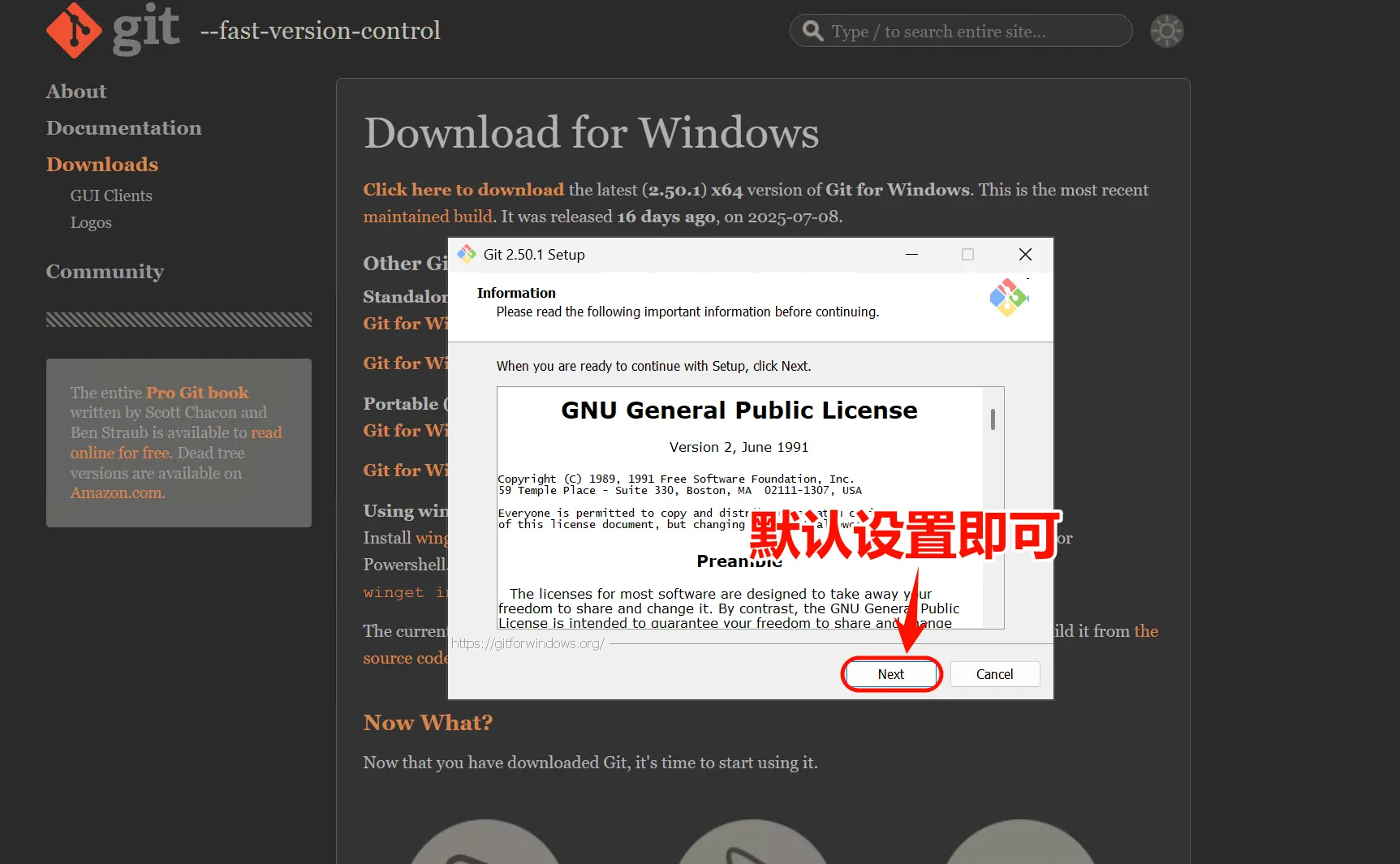
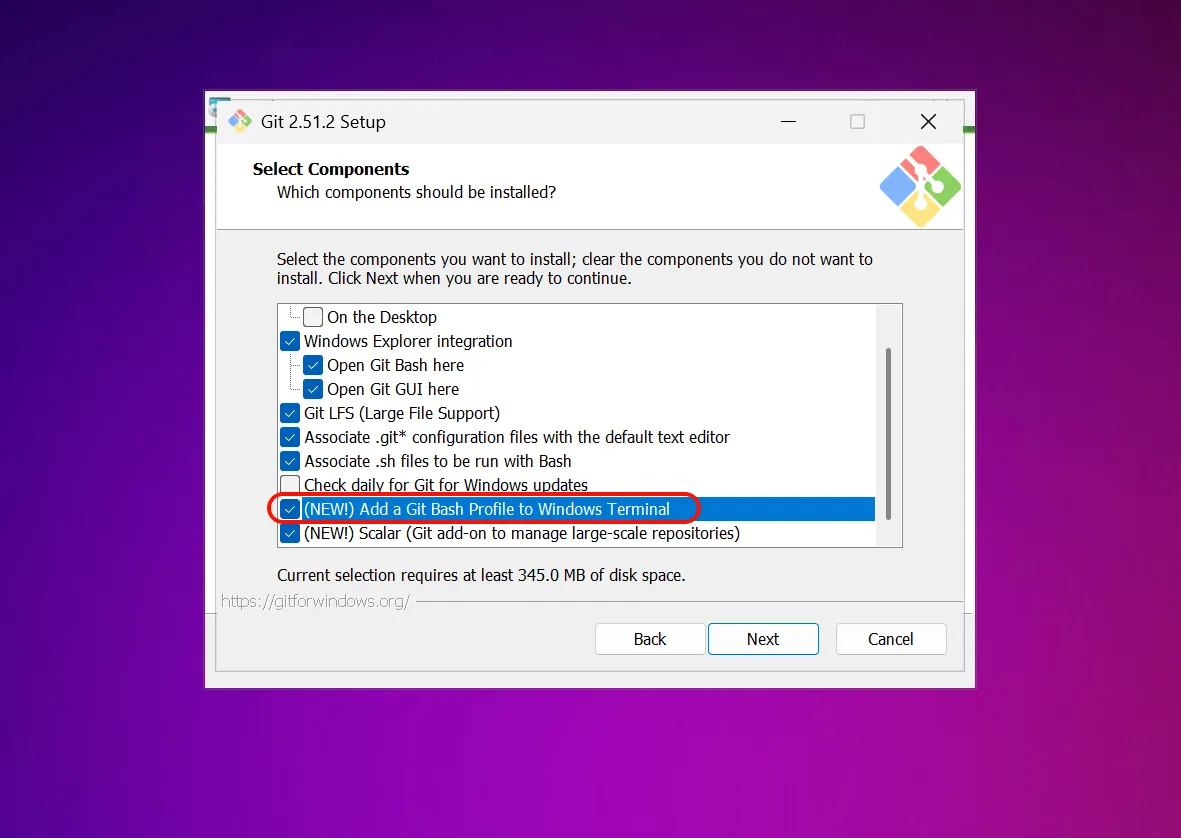
下载完成后运行安装程序,按照默认设置完成安装即可。

Git 安装
Git 安装完成

验证安装

git --version

3 安装 Claude Code

打开 PowerShell,运行以下命令安装 Claude Code:

npm install -g @anthropic-ai/claude-code
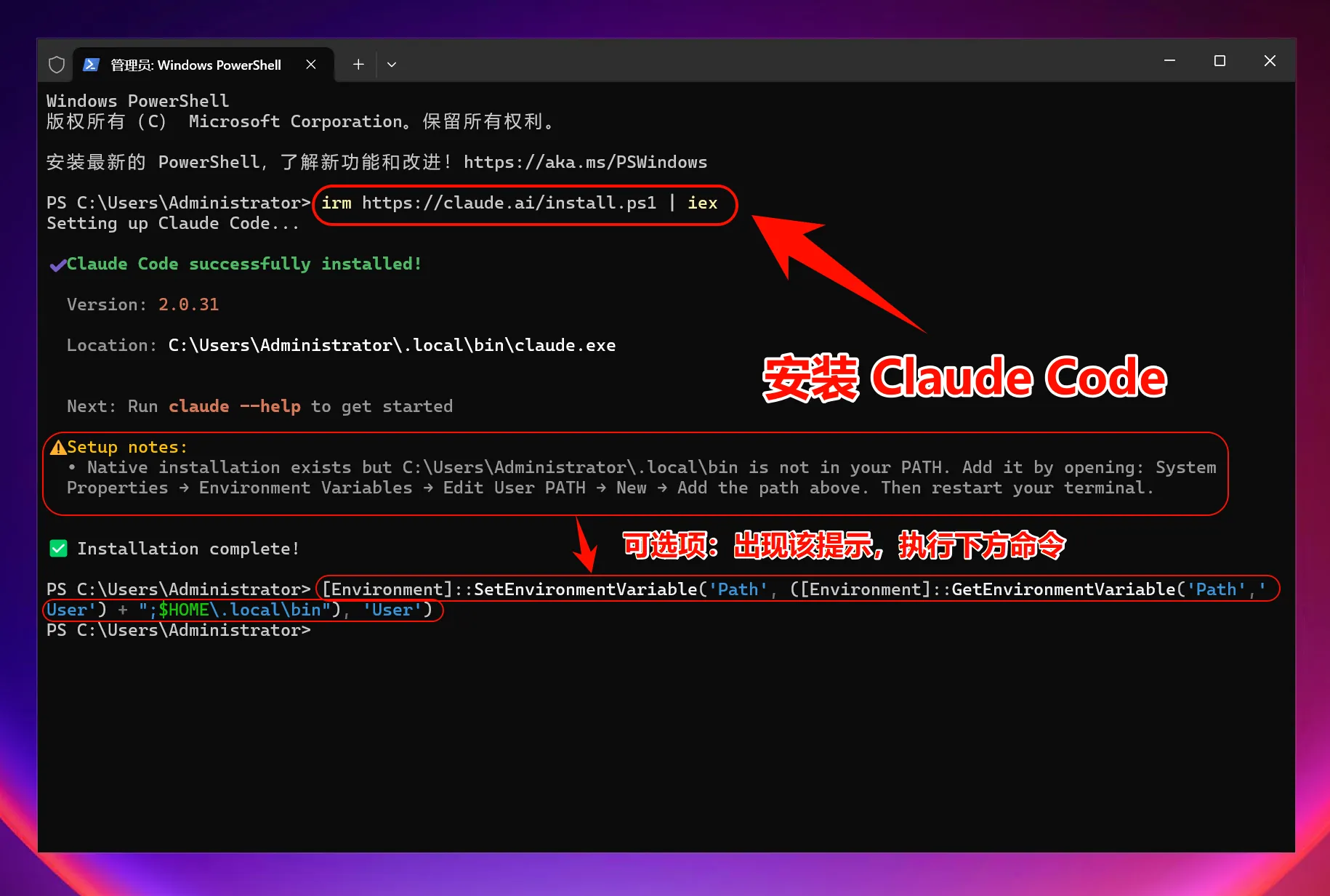
npm 安装 Claude Code

如果安装过程中提示需要将 ~/.local/bin 加入 PATH,请运行:

[Environment]::SetEnvironmentVariable('Path', ([Environment]::GetEnvironmentVariable('Path','User') + ";$HOME\.local\bin"), 'User')

验证安装

claude --version
✅ 验证成功:如果显示版本号,说明 Claude Code 安装成功!

4 获取 API Key

在设置环境变量之前,你需要先获取一个 API Key。这是连接中转服务的"通行证"。

1. 打开浏览器访问 api.aiclaude.xyz
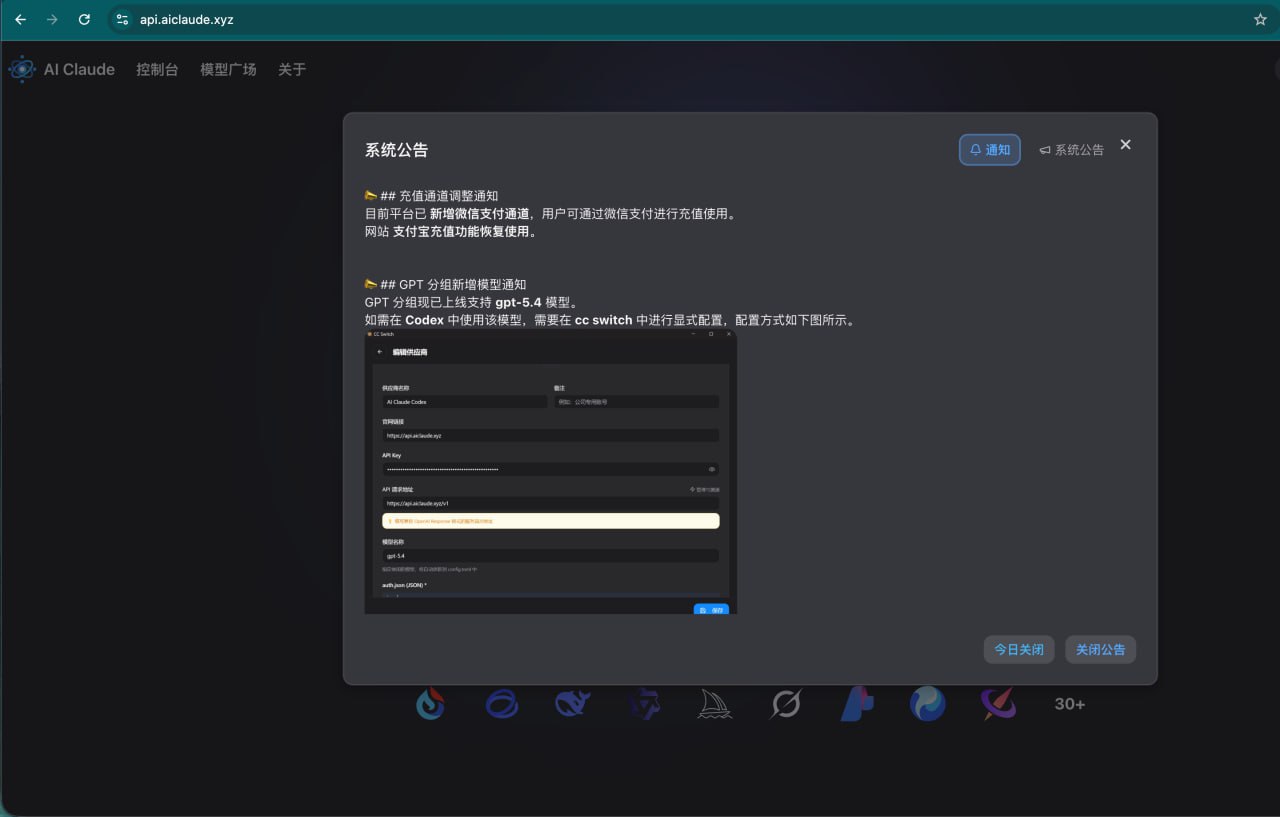
访问 https://api.aiclaude.xyz

api.aiclaude.xyz 首页

2. 点击"注册"创建账号

如果还没有账号,点击页面上的"注册"按钮创建一个新账号。
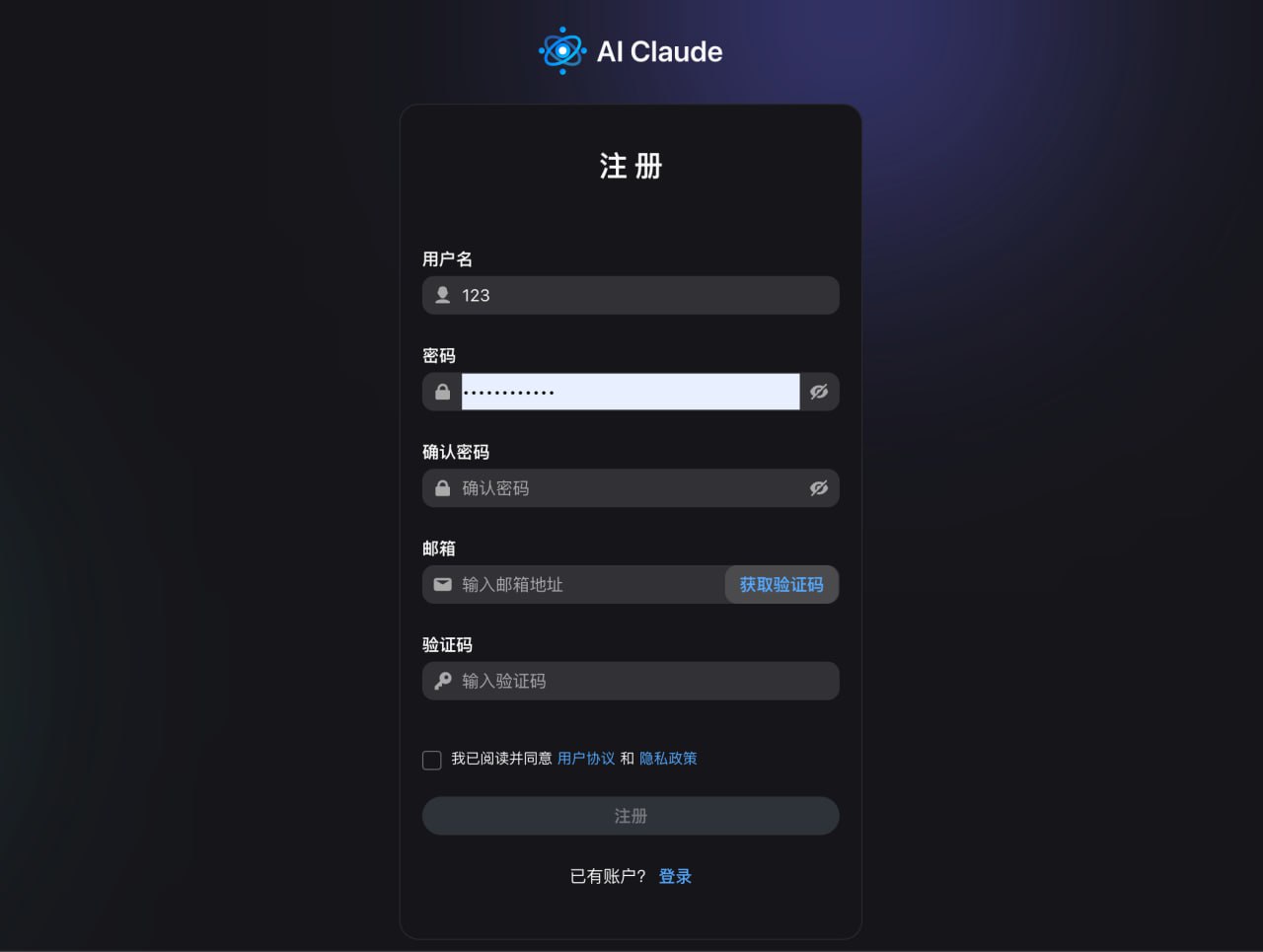
注册页面

3. 登录后,在左侧菜单找到"令牌"

登录成功后,在左侧导航菜单中找到并点击"令牌"选项。
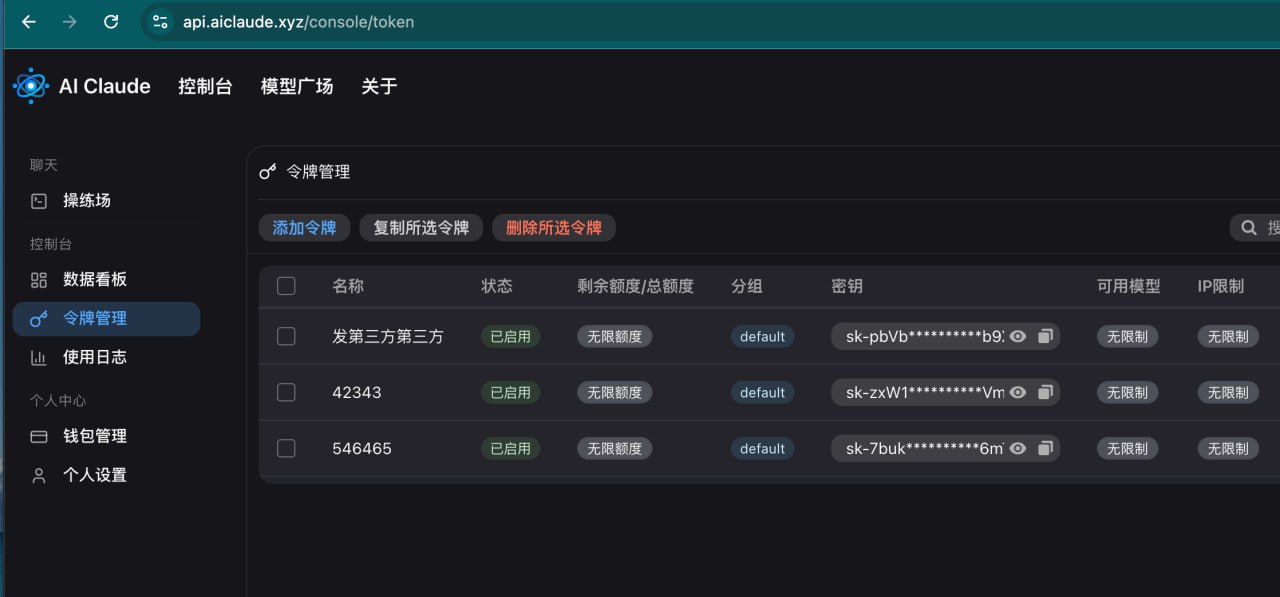
令牌管理入口

4. 点击"添加新的令牌",填写名称,点击提交

点击"添加新的令牌"按钮,输入一个便于识别的名称(如"Claude Code"),然后点击提交。
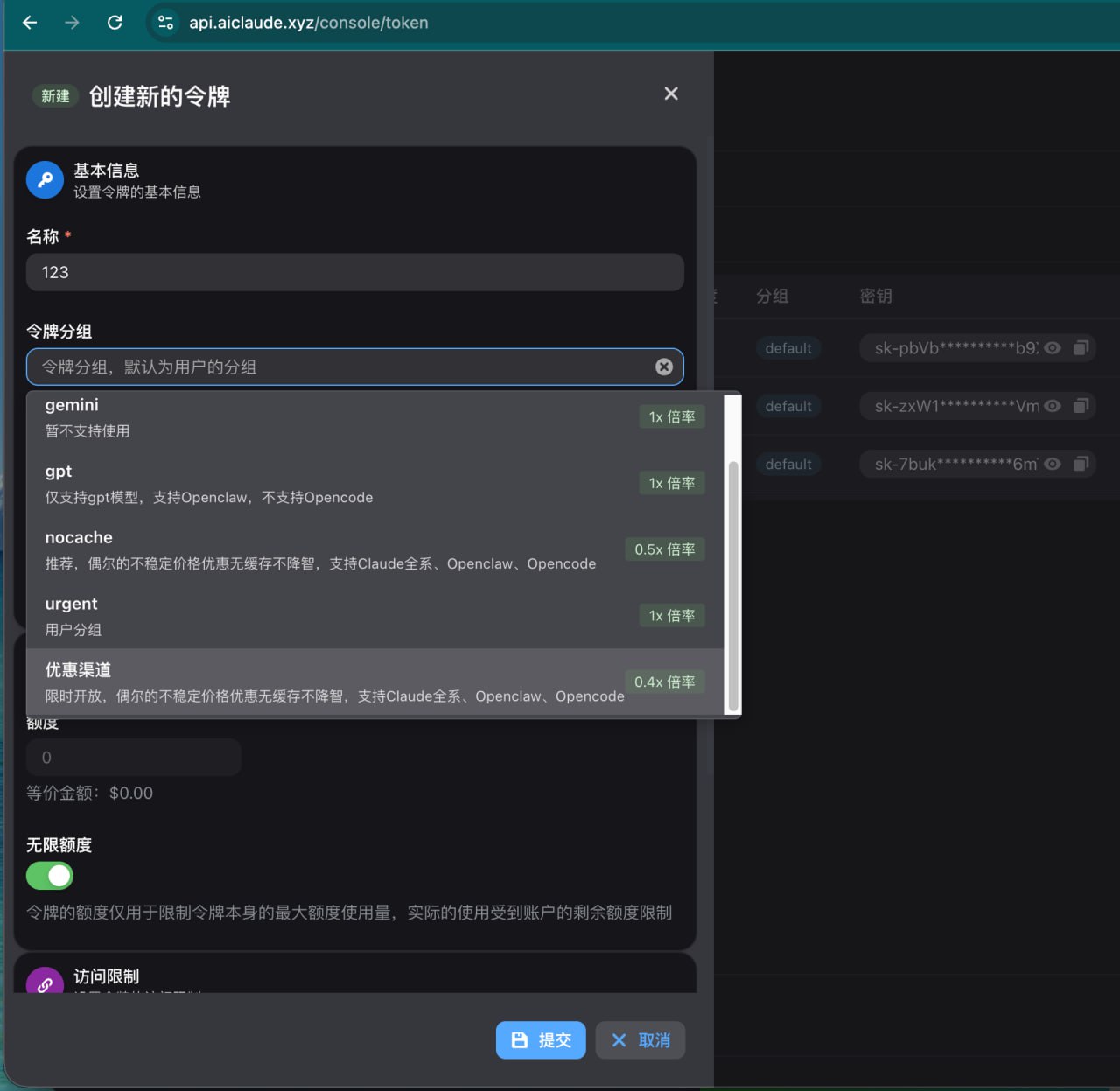
添加新令牌

5. 复制生成的 API Key(以 sk- 开头)

令牌创建成功后,页面会显示一个以 sk- 开头的密钥,点击复制按钮将其保存。
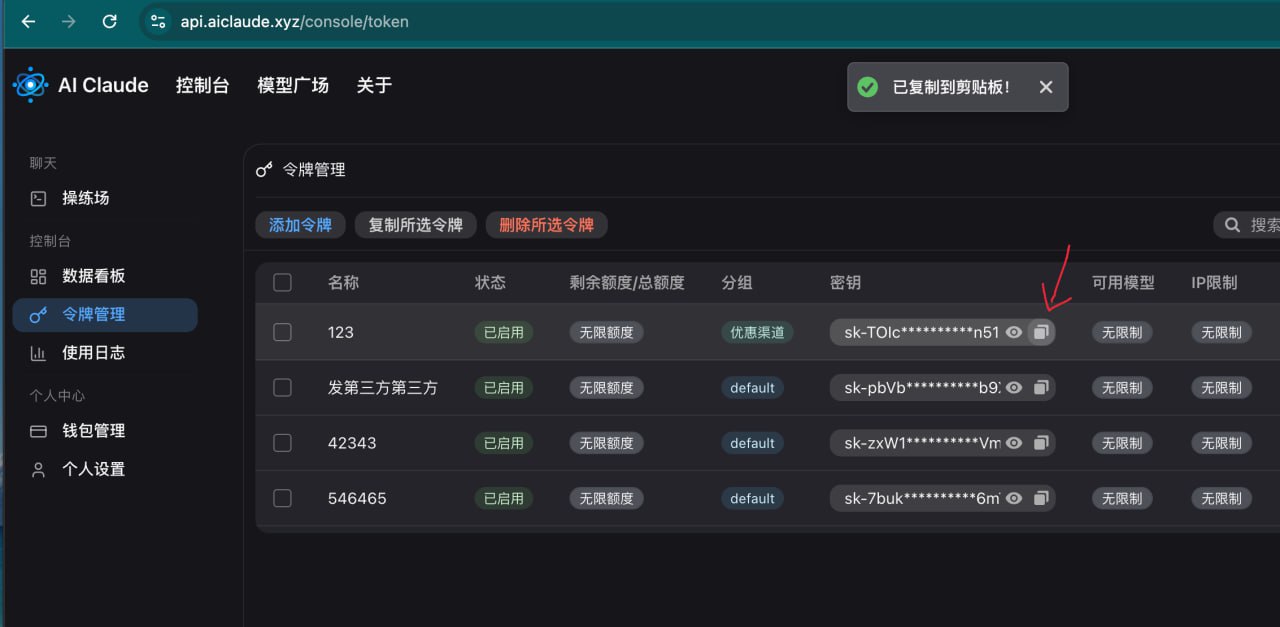
复制 API Key

5 设置环境变量

为了让 Claude Code 连接到中转服务,需要将 ANTHROPIC_BASE_URL 设置为:

https://api.aiclaude.xyz

方式一:一键设置推荐

运行以下命令,按提示输入上述地址和你的 API Key 即可自动完成配置:

iex (irm 'https://raw.githubusercontent.com/QuantumNous/new-api-docs/refs/heads/main/helper/claude-cli-setup.ps1')
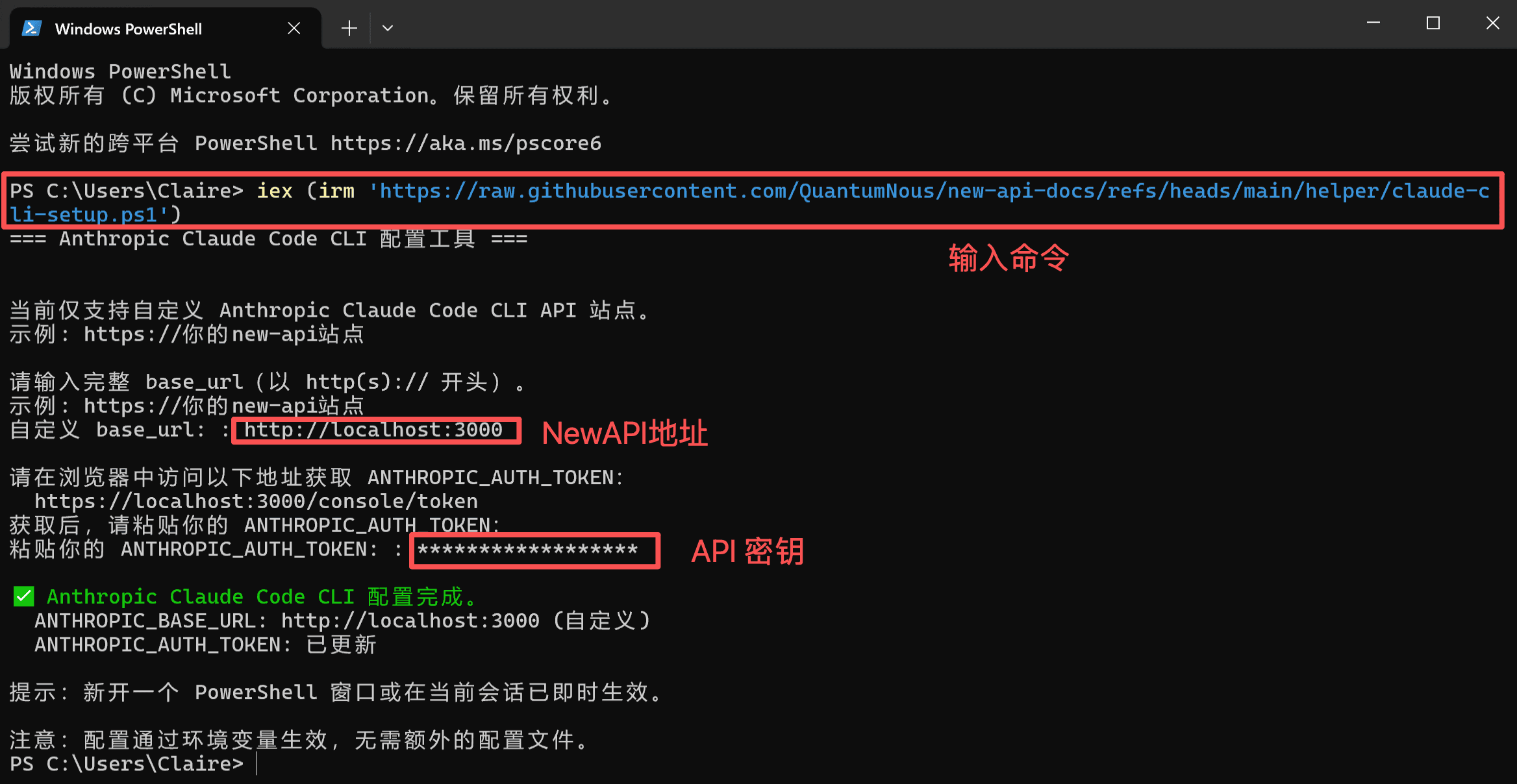
Windows 环境变量配置
方式二:手动设置(点击展开)

临时设置(仅当前会话有效)

$env:ANTHROPIC_BASE_URL = "https://api.aiclaude.xyz"
$env:ANTHROPIC_AUTH_TOKEN = "your_api_key"

永久设置(推荐)

[System.Environment]::SetEnvironmentVariable("ANTHROPIC_BASE_URL", "https://api.aiclaude.xyz", [System.EnvironmentVariableTarget]::User)
[System.Environment]::SetEnvironmentVariable("ANTHROPIC_AUTH_TOKEN", "your_api_key", [System.EnvironmentVariableTarget]::User)
获取 API Key:请参考上方第 4 步获取你的 API Key。
提示:设置永久环境变量后,需要重新打开 PowerShell 窗口才能生效。
✅ 验证方法:重新打开 PowerShell,运行 echo $env:ANTHROPIC_BASE_URL,如果输出 https://api.aiclaude.xyz,说明环境变量设置成功!

6 开始使用 Claude Code

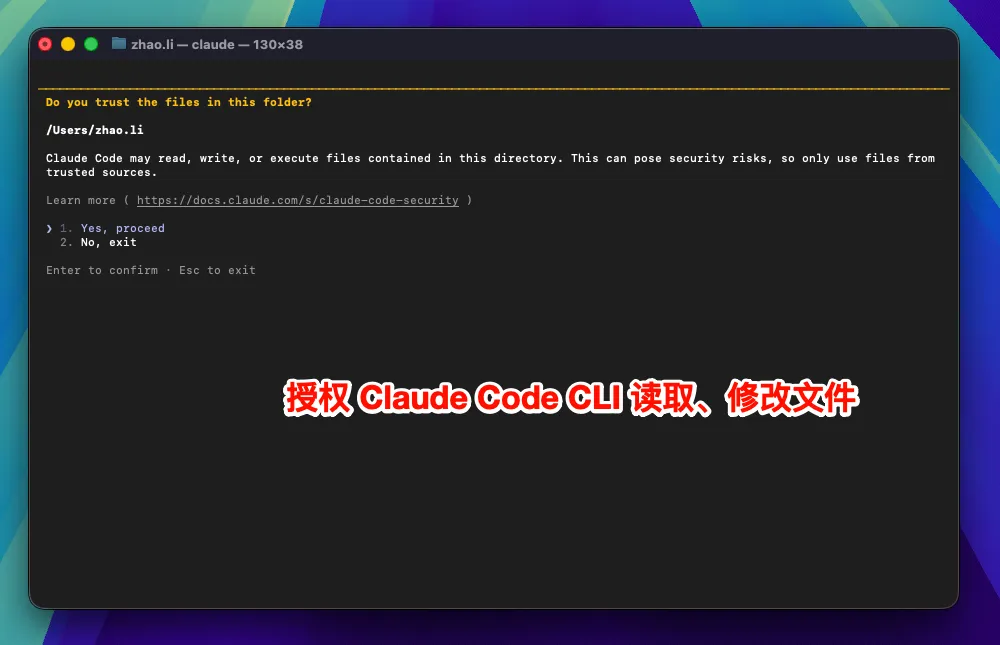
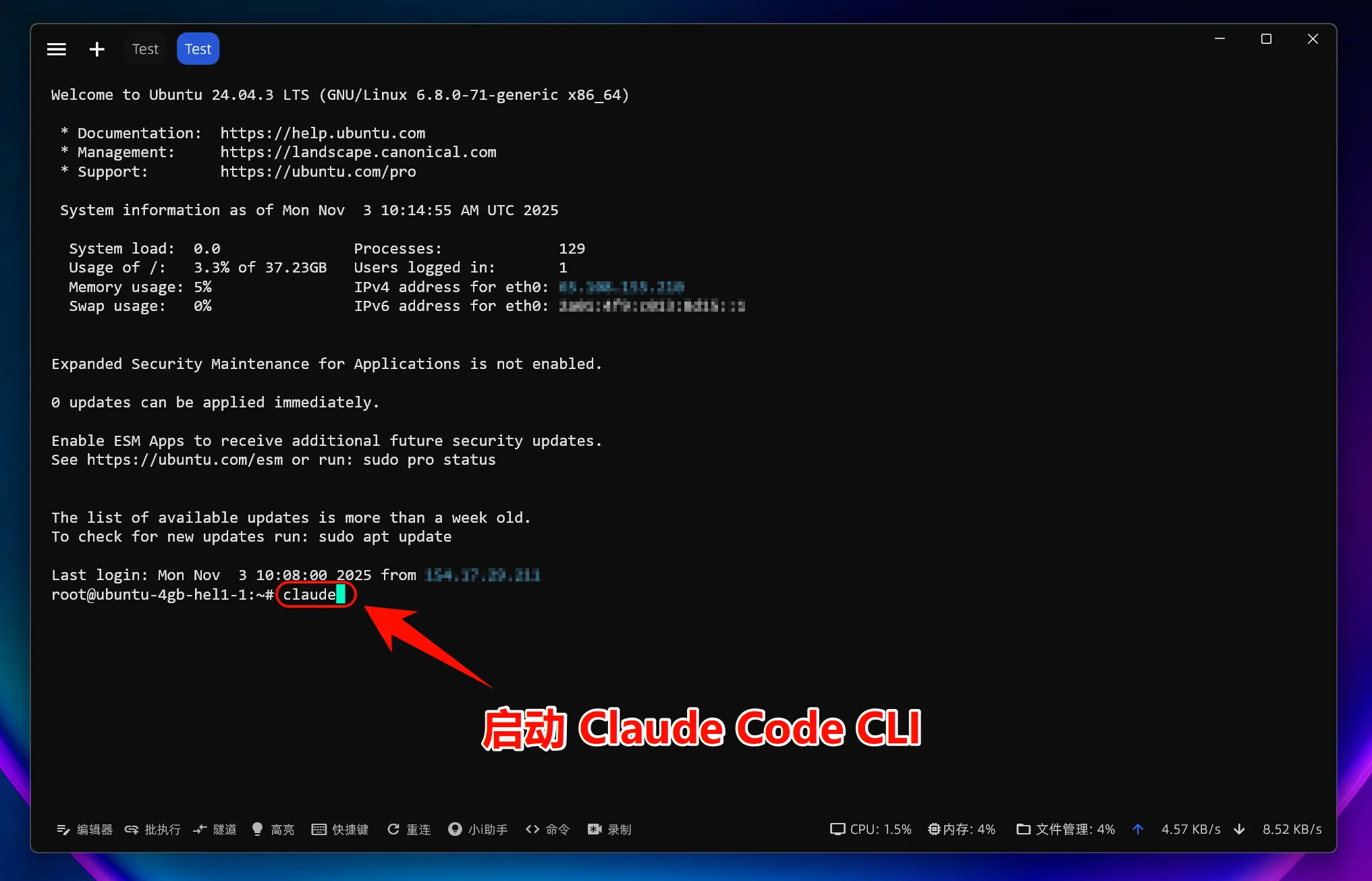
启动 Claude Code

claude
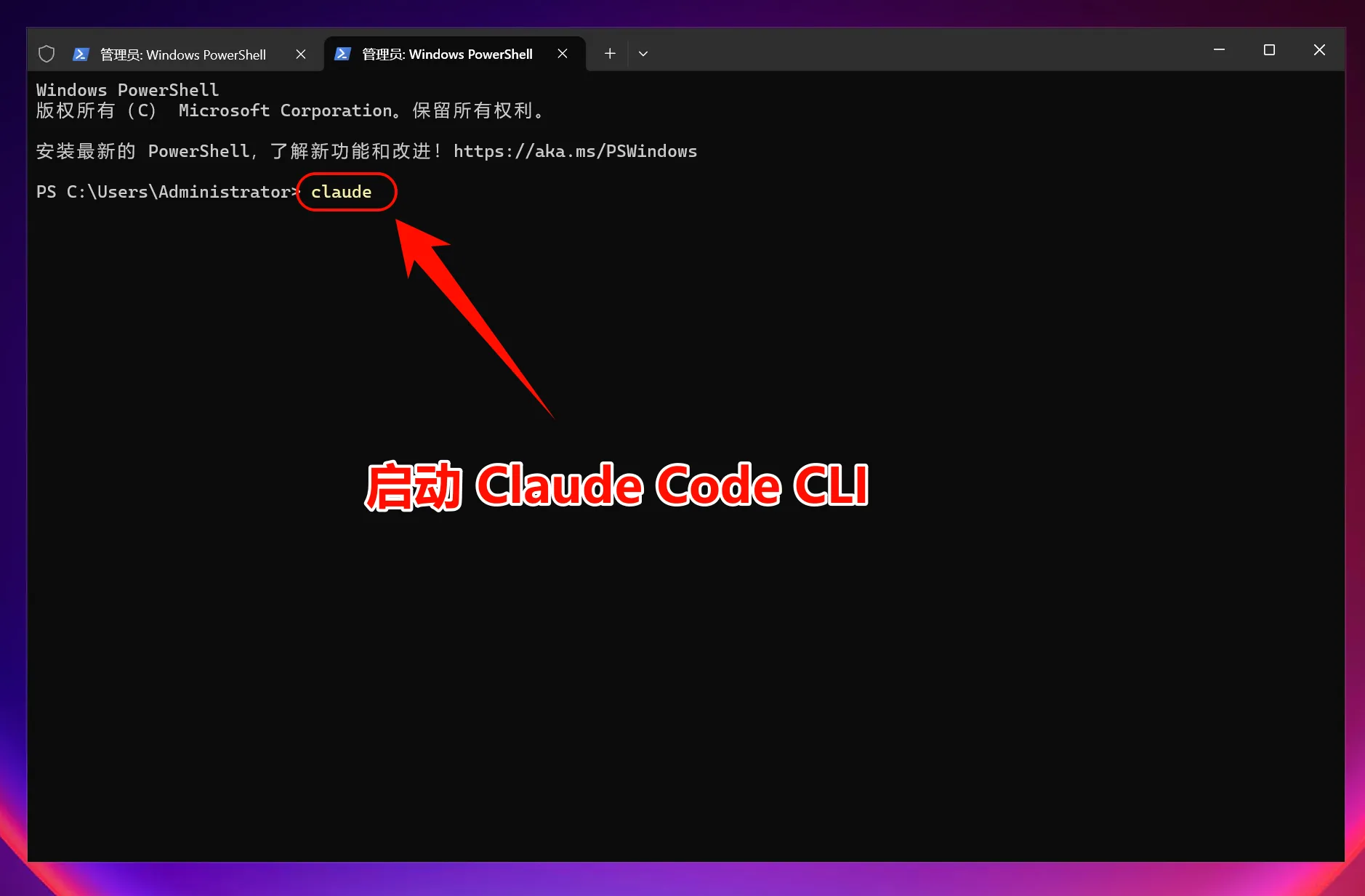
启动 Claude Code
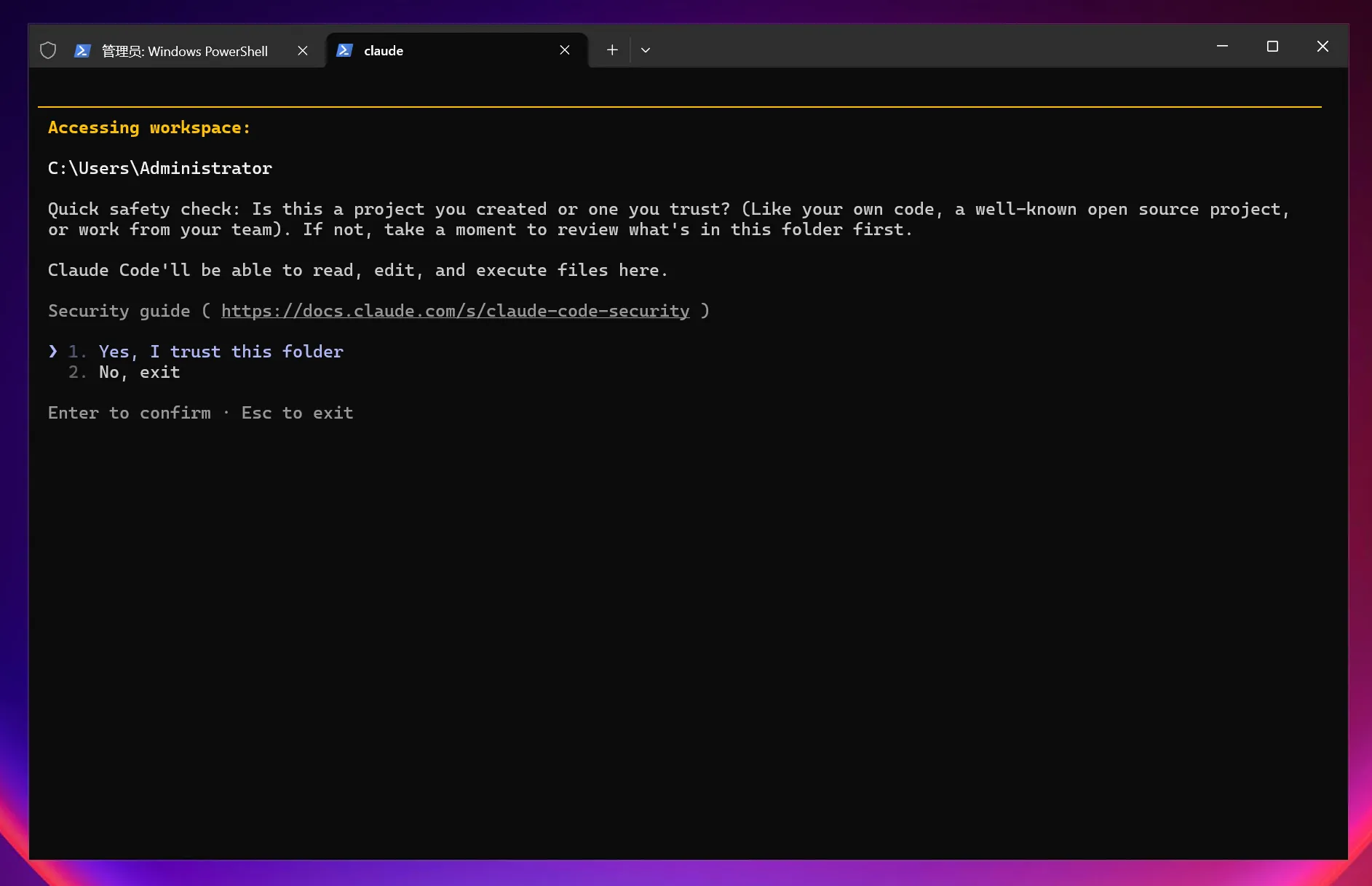
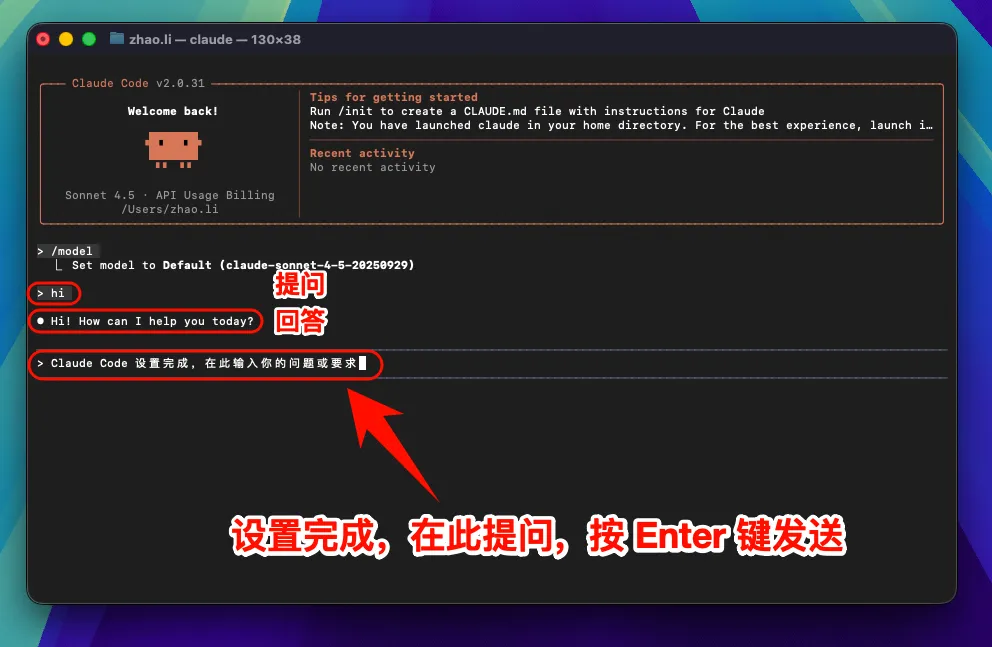
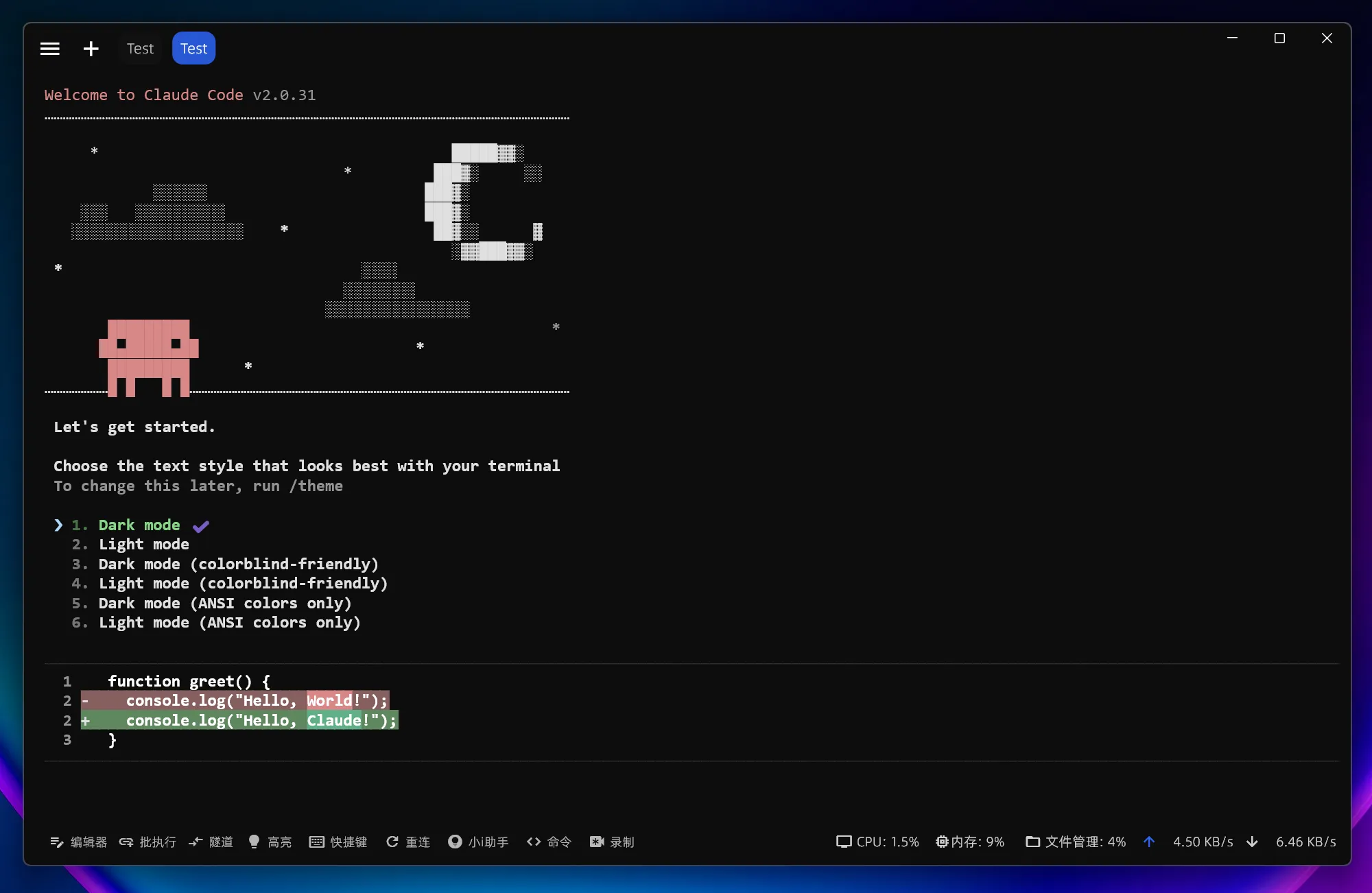
✅ 成功:如果看到 Claude Code 的交互界面,恭喜你已经配置成功!

在项目中使用

cd C:\path\to\your\project
claude
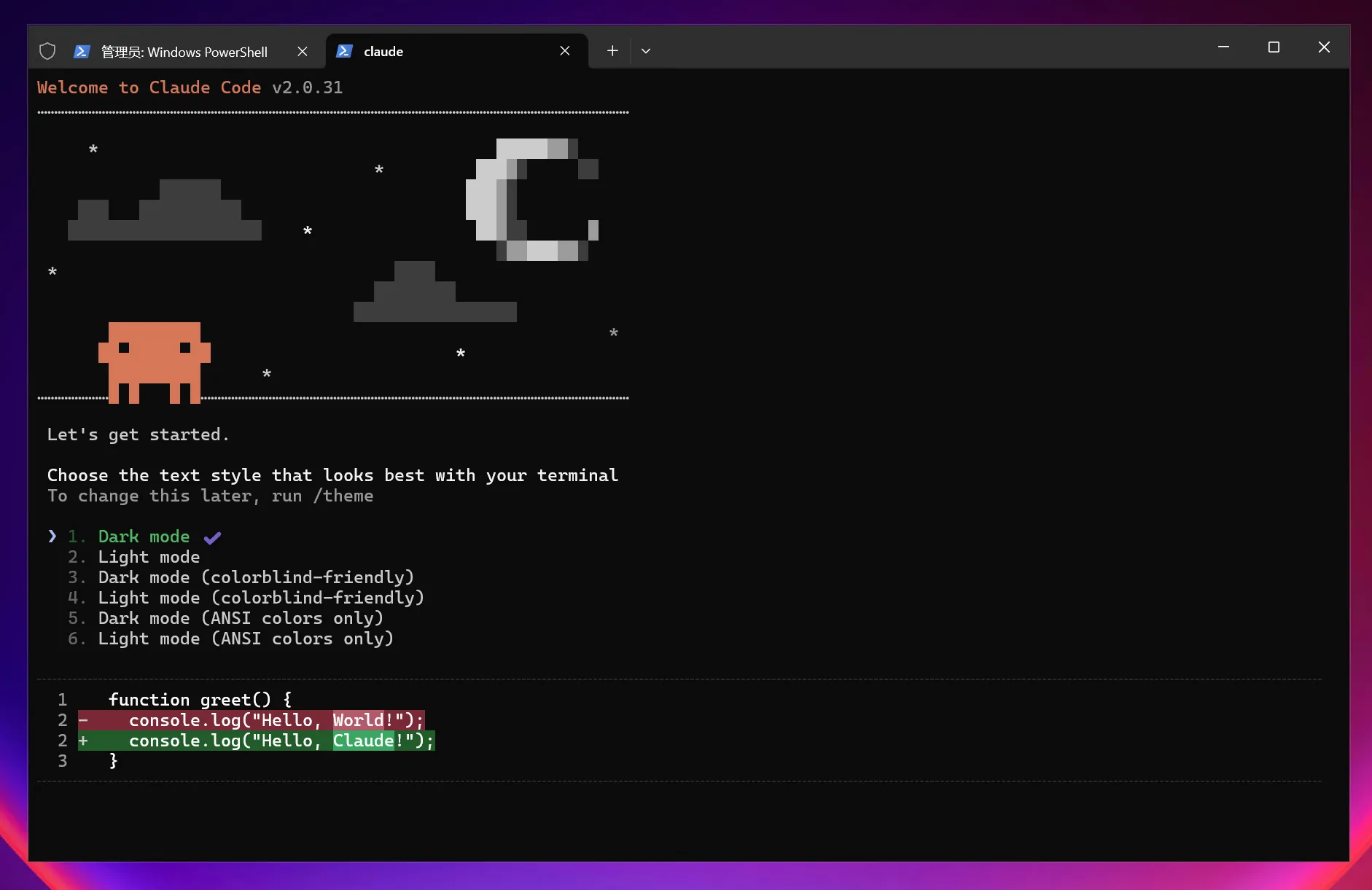
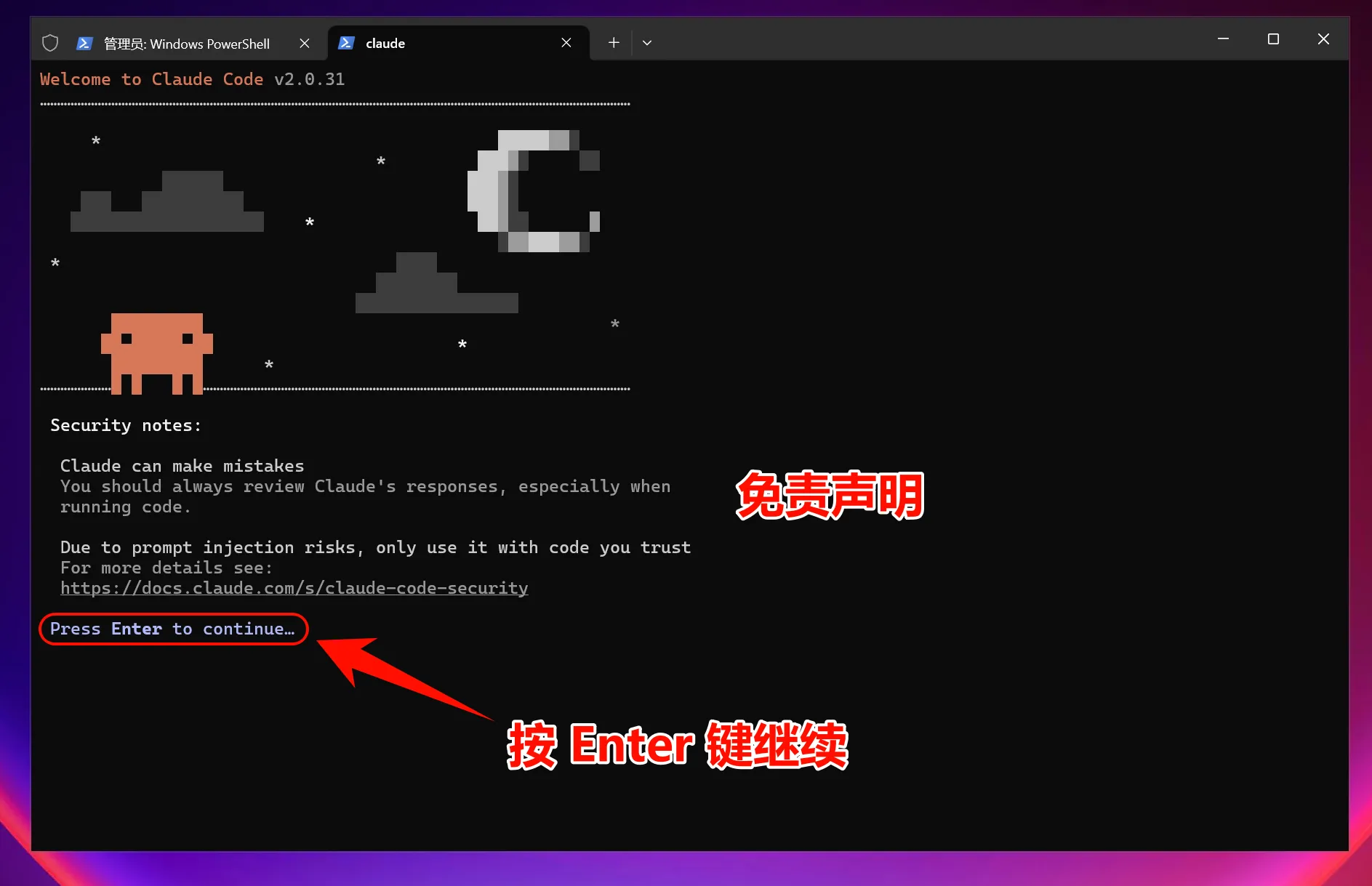
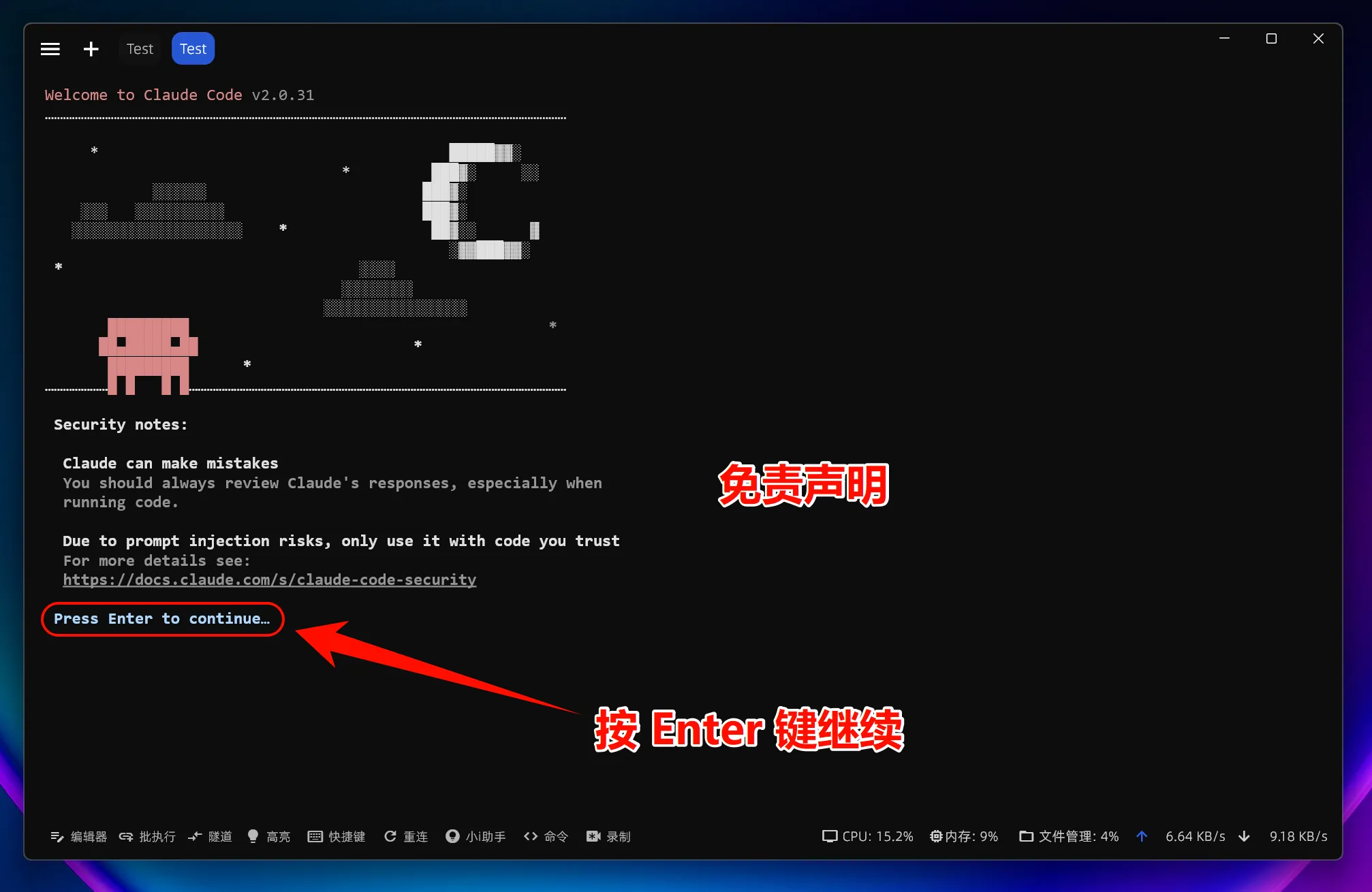
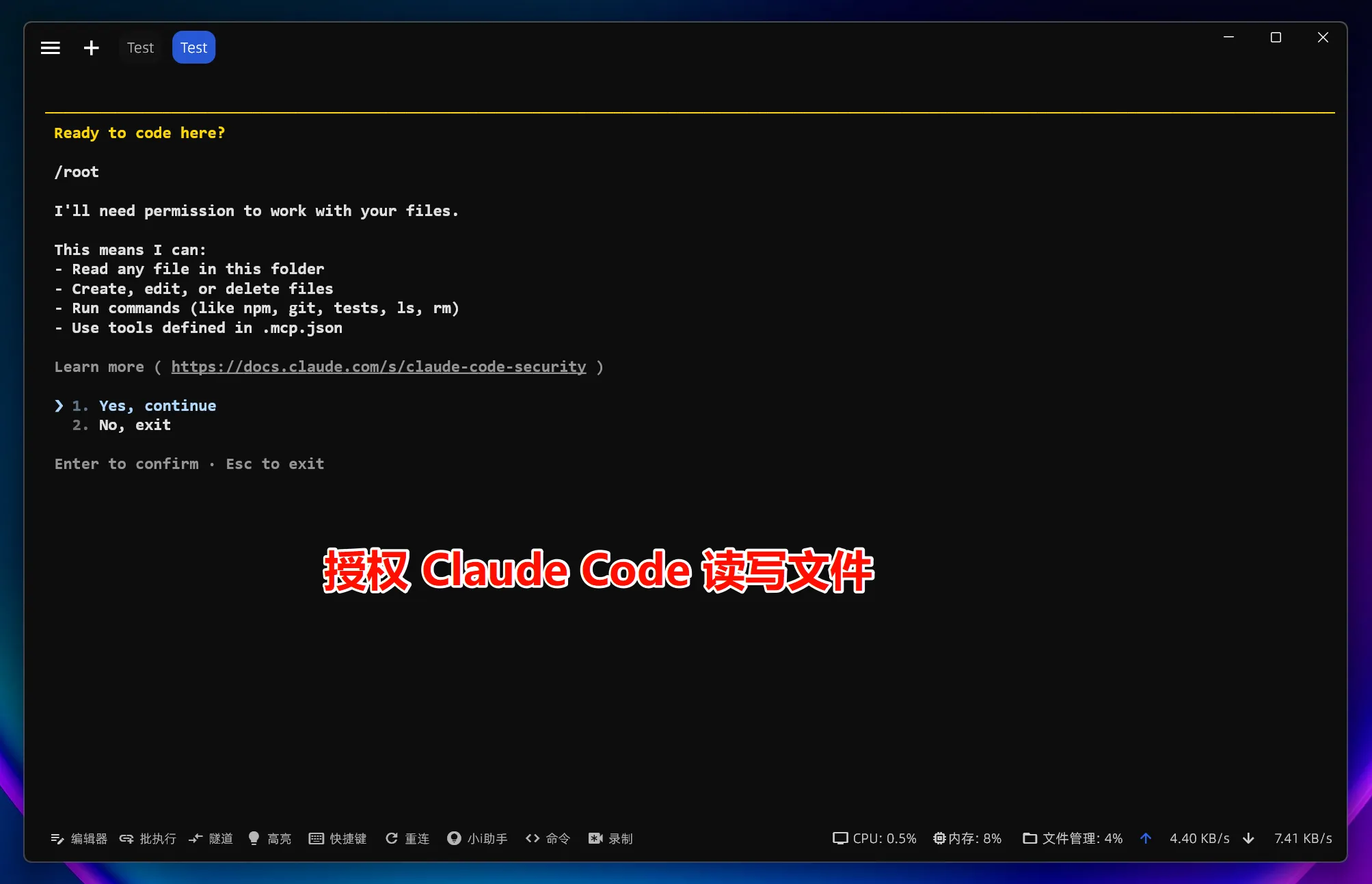
Claude Code 运行
Claude Code 运行
Claude Code 运行
Claude Code 运行

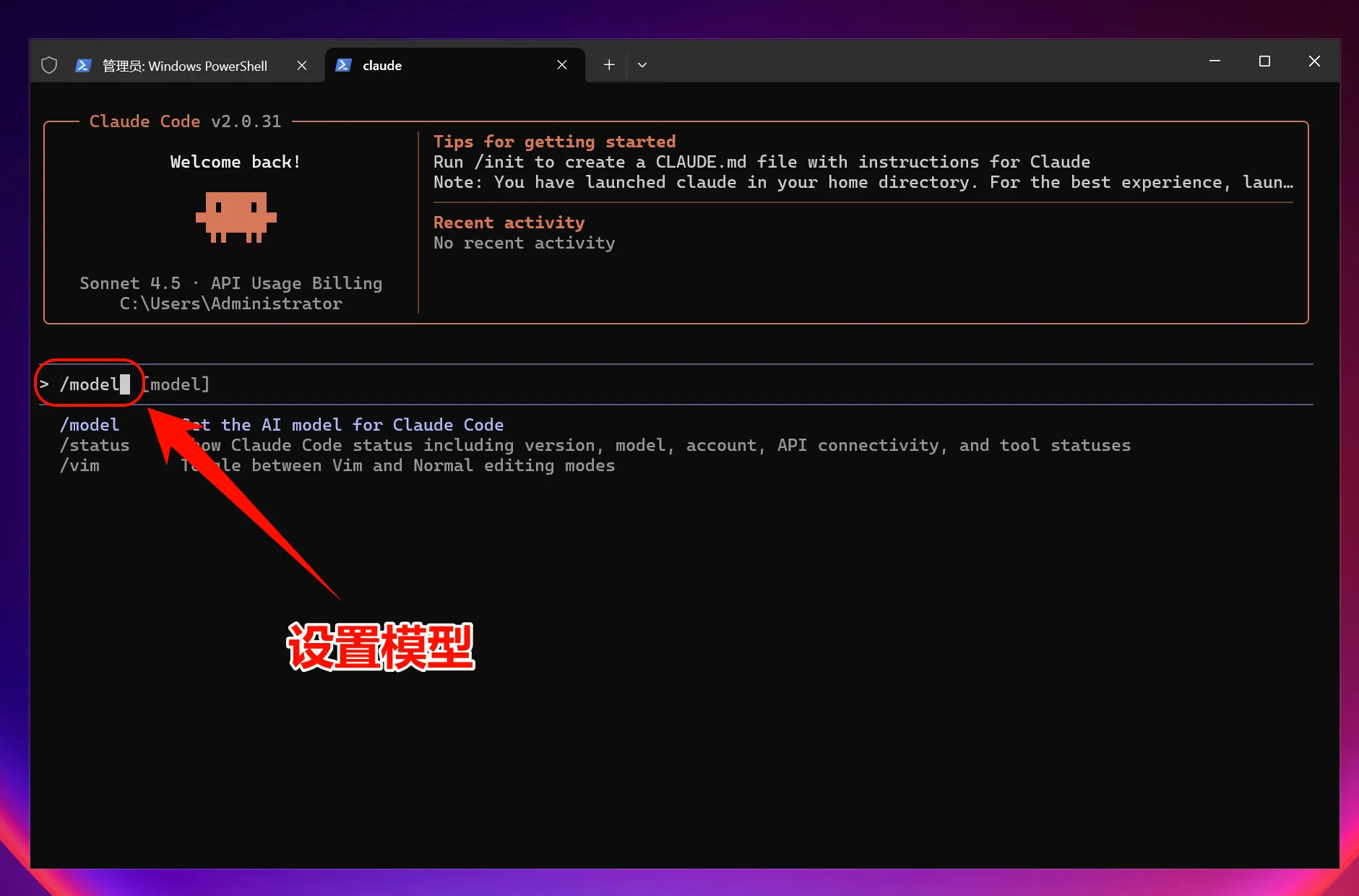
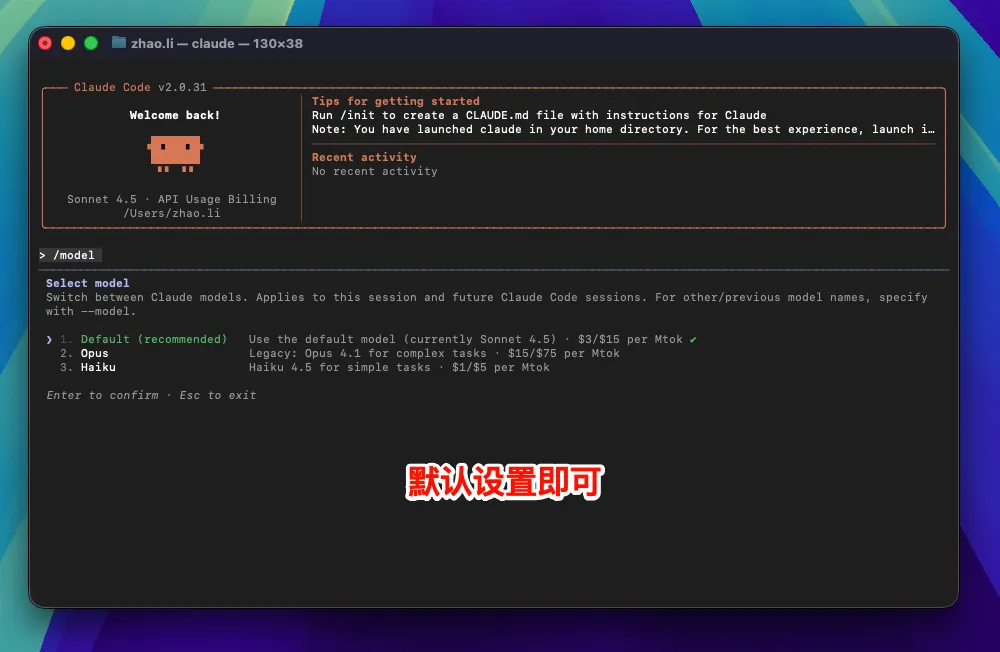
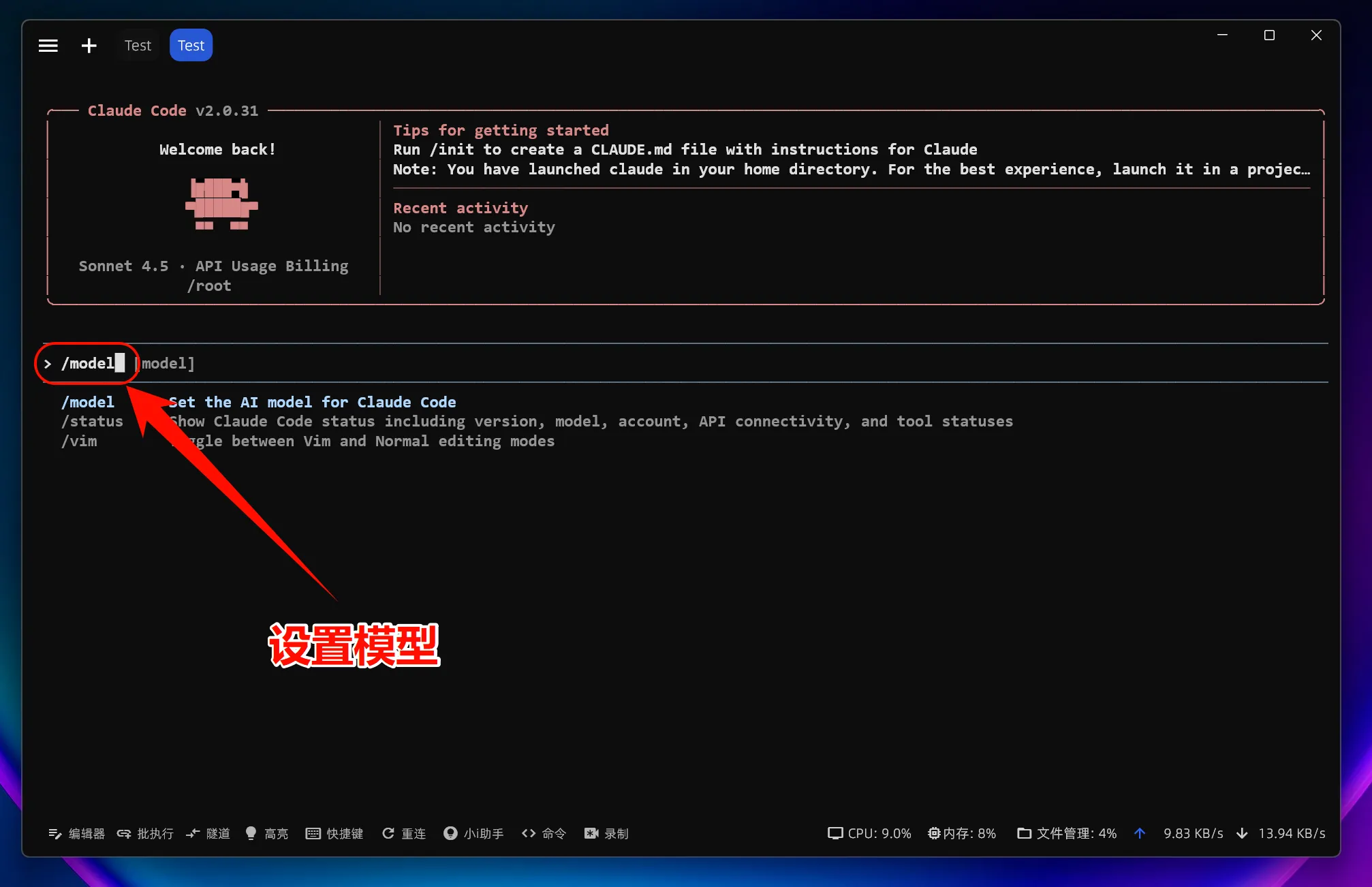
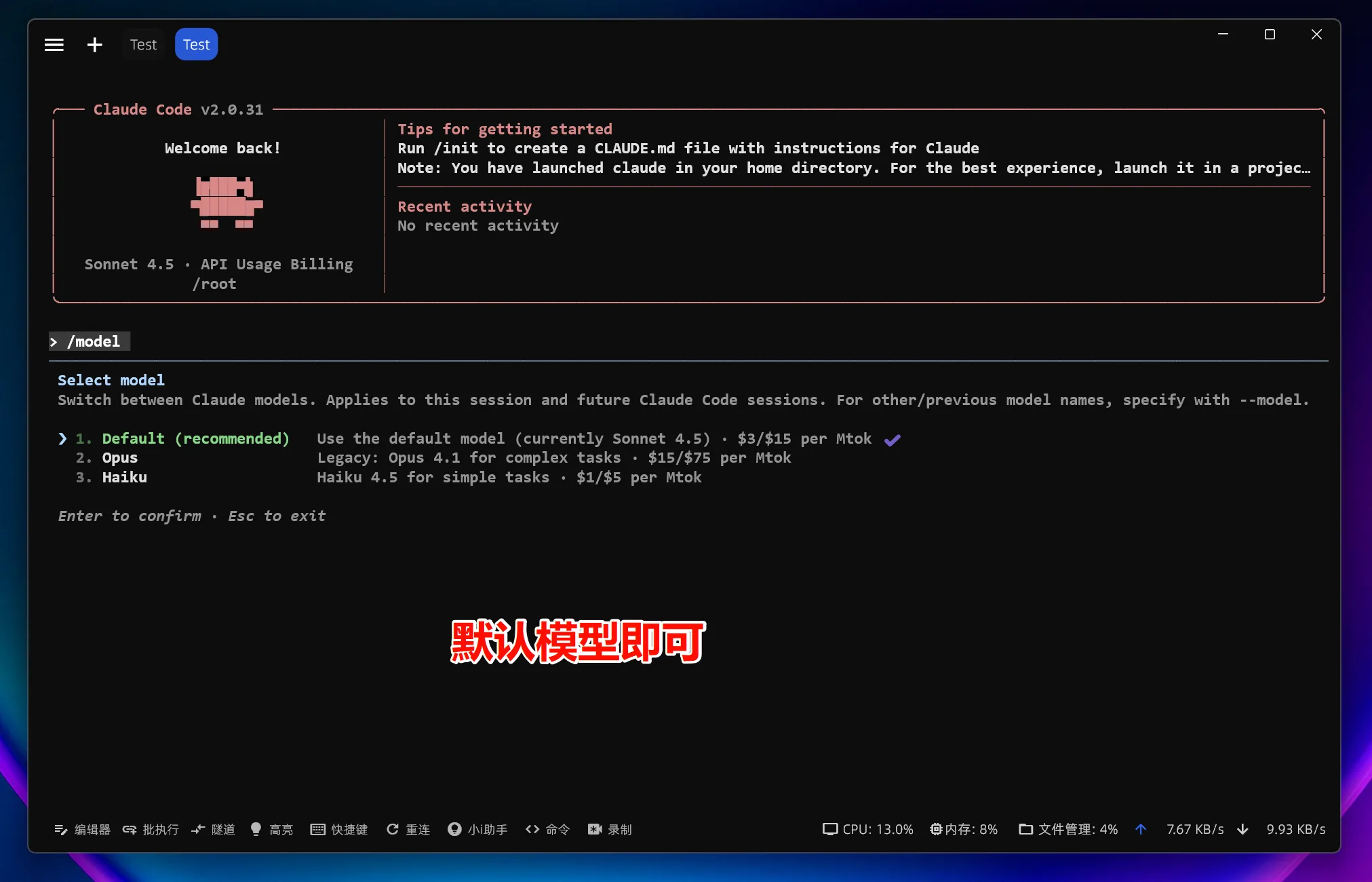
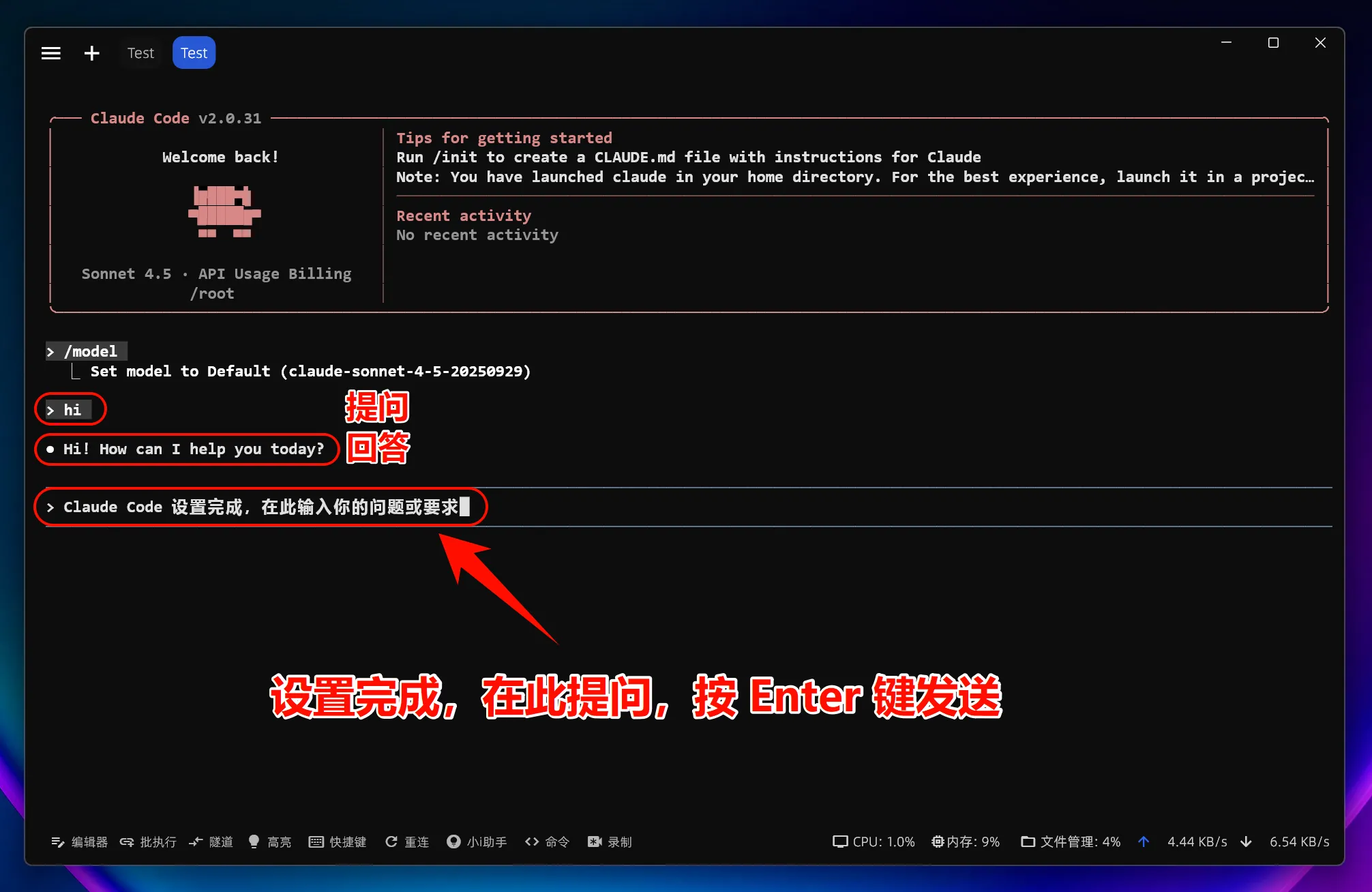
选择模型

在 Claude Code 中输入 /model 命令来选择不同的模型:
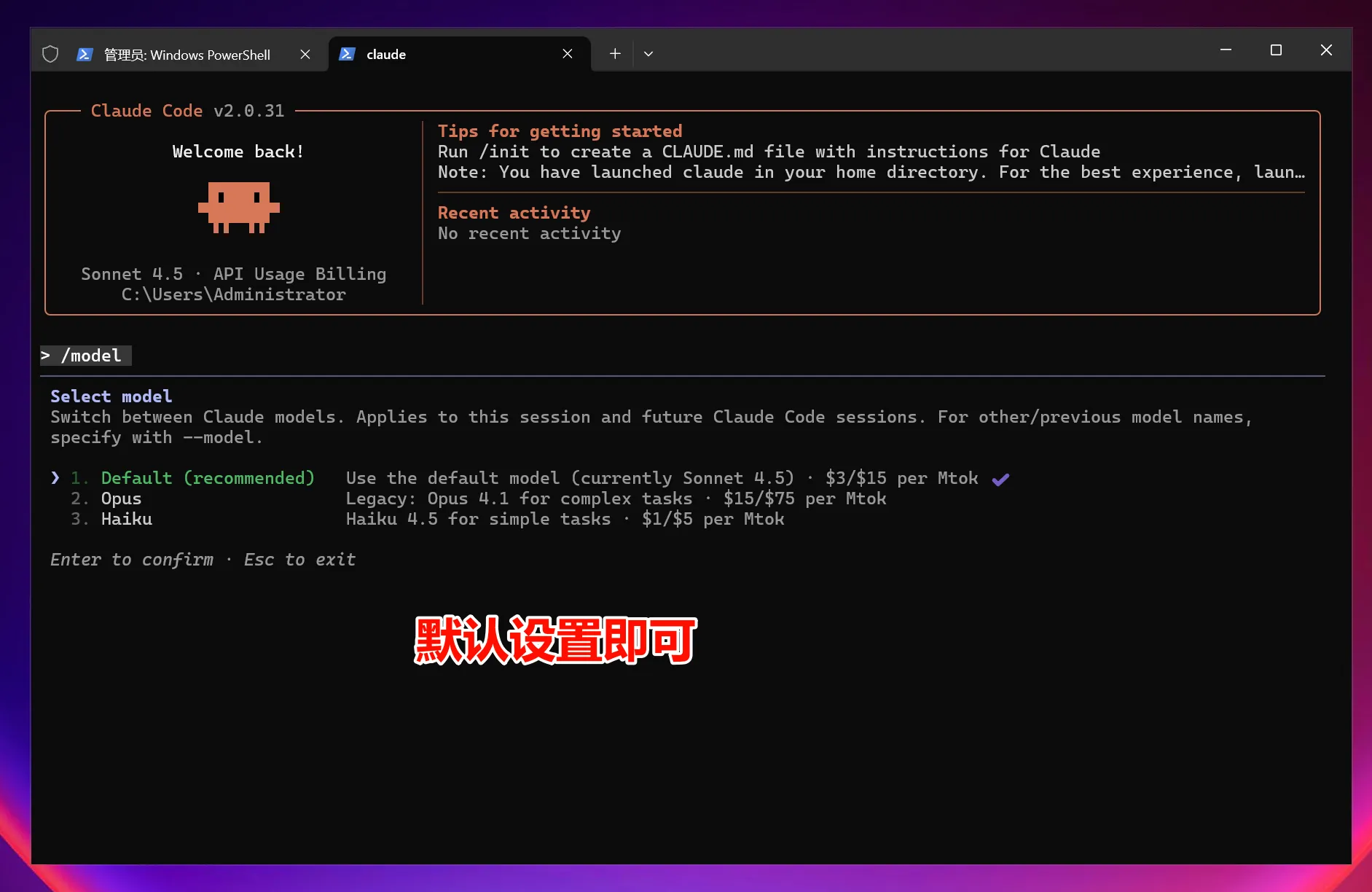
选择模型
选择模型
注意:设置环境变量修改后,使用所有模型均调用自定义接入点。

常见问题

终端(Terminal)和 PowerShell 是电脑上的命令行工具,可以通过输入文字命令来操作电脑。你可以把它想象成"用打字代替点击"的操作方式。

Windows 打开方式:Win + X,选择"Windows PowerShell"或"终端";或在开始菜单搜索"PowerShell"。

macOS 打开方式:Cmd + 空格,输入"终端"或"Terminal",回车打开。

📸 截图占位:Windows 打开 PowerShell 的方式

API Key 就像是你的"通行证"或"门禁卡"。当你使用 Claude Code 等工具时,需要用 API Key 来证明你的身份,这样服务器才知道是你在使用服务,并从你的账户扣费。每个人的 API Key 都是唯一的,以 sk- 开头。

中转服务只做请求转发,不存储你的对话数据和代码内容。你的请求通过中转服务器转发到 AI 模型提供商(如 Anthropic),响应结果直接返回给你。整个过程使用 HTTPS 加密传输,确保数据安全。

访问 api.aiclaude.xyz,登录后在左侧菜单找到"钱包"或"充值"页面,按照提示完成充值即可。充值后额度实时到账,无需重启工具。

以管理员身份运行 PowerShell,或者修改 npm 全局安装路径:

# 设置 npm 全局安装路径到用户目录
npm config set prefix "$env:USERPROFILE\\.npm-global"

# 添加到 PATH
[Environment]::SetEnvironmentVariable("PATH", "$env:PATH;$env:USERPROFILE\.npm-global", "User")

如果遇到脚本执行策略限制,以管理员身份运行:

Set-ExecutionPolicy -ExecutionPolicy RemoteSigned -Scope CurrentUser
  1. 确保使用 [Environment]::SetEnvironmentVariable 设置永久变量
  2. 关闭并重新打开终端窗口
  3. 验证设置:echo $env:ANTHROPIC_AUTH_TOKEN
  4. 如仍不生效,尝试注销并重新登录 Windows

.claude 同级目录下的 .claude.json 文件里加一行:

"hasCompletedOnboarding": true

1 安装 Claude Code CLI

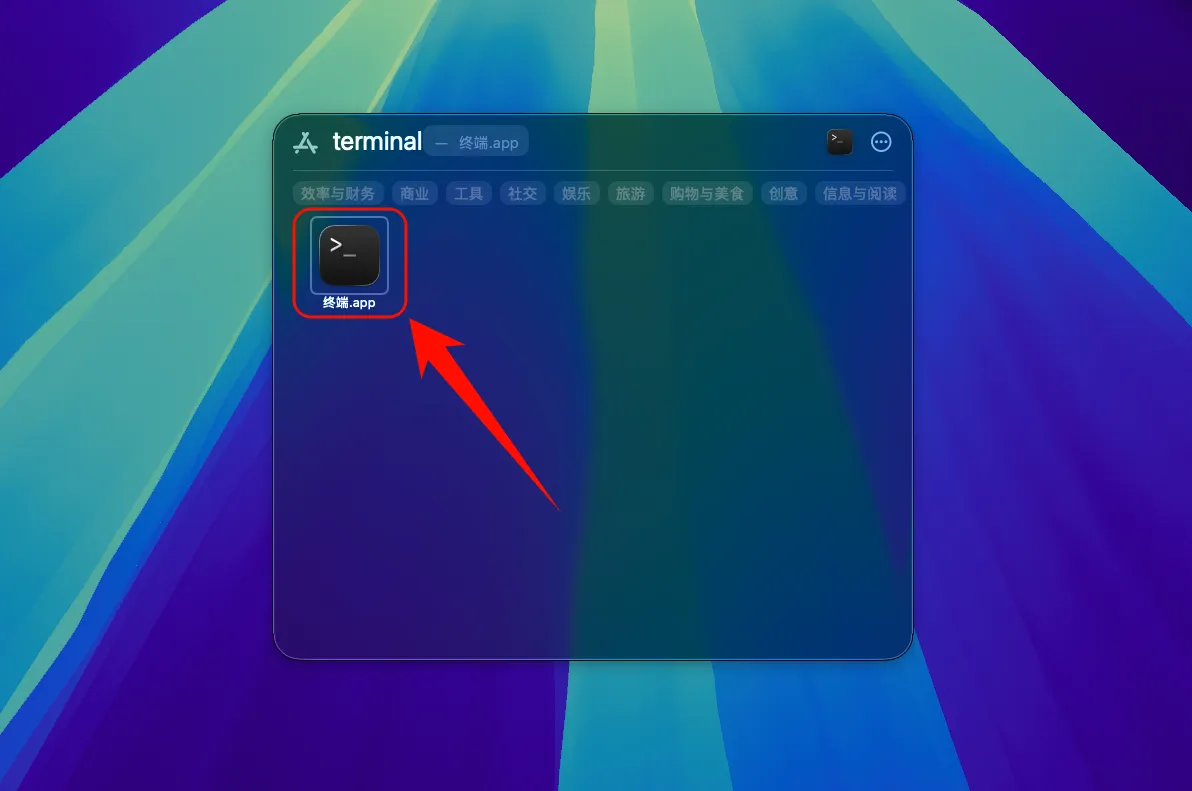
打开终端

在 macOS 中打开"终端"应用程序。

打开终端

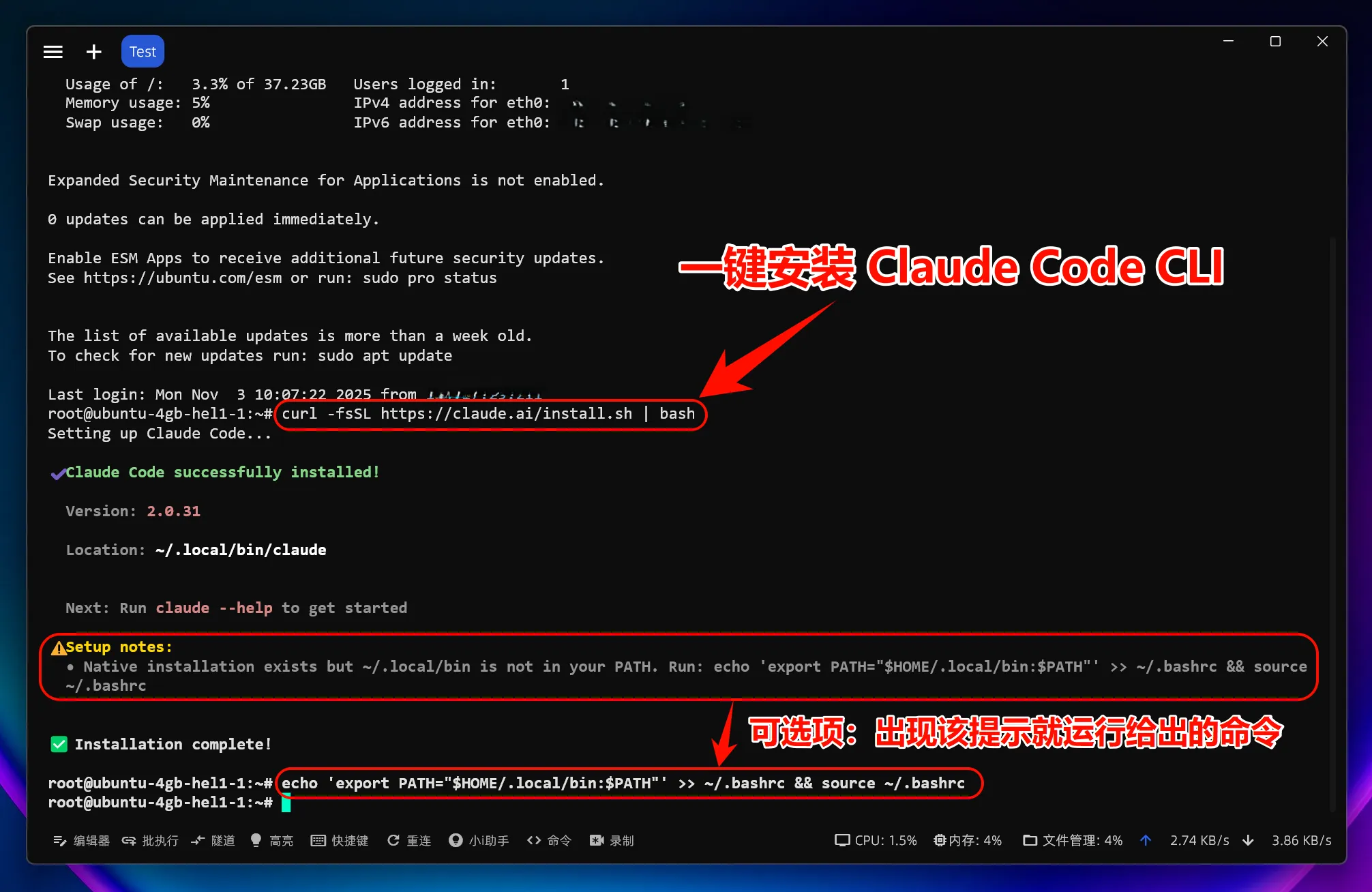
安装 Claude Code

在终端中运行以下命令:

curl -fsSL https://claude.ai/install.sh | bash
安装 Claude Code

如果需要将 Claude Code 添加到 PATH,可以运行:

echo 'export PATH="$HOME/.local/bin:$PATH"' >> ~/.bashrc && source ~/.bashrc

验证安装

claude --version
✅ 验证成功:如果显示版本号,说明 Claude Code 安装成功!

2 获取 API Key

在设置环境变量之前,你需要先获取一个 API Key。这是连接中转服务的"通行证"。

1. 打开浏览器访问 api.aiclaude.xyz

访问 https://api.aiclaude.xyz

api.aiclaude.xyz 首页

2. 点击"注册"创建账号

如果还没有账号,点击页面上的"注册"按钮创建一个新账号。

注册页面

3. 登录后,在左侧菜单找到"令牌"

登录成功后,在左侧导航菜单中找到并点击"令牌"选项。

令牌管理入口

4. 点击"添加新的令牌",填写名称,点击提交

点击"添加新的令牌"按钮,输入一个便于识别的名称(如"Claude Code"),然后点击提交。

添加新令牌

5. 复制生成的 API Key(以 sk- 开头)

令牌创建成功后,页面会显示一个以 sk- 开头的密钥,点击复制按钮将其保存。

复制 API Key

3 设置环境变量

为了让 Claude Code 连接到中转服务,需要将 ANTHROPIC_BASE_URL 设置为:

https://api.aiclaude.xyz

方式一:一键设置推荐

运行以下命令,按提示输入上述地址和你的 API Key 即可自动完成配置:

curl -fsSL https://raw.githubusercontent.com/QuantumNous/new-api-docs/refs/heads/main/helper/claude-cli-setup.sh | bash
macOS 环境变量配置
方式二:手动设置(点击展开)

临时设置(仅当前会话有效)

export ANTHROPIC_BASE_URL="https://api.aiclaude.xyz"
export ANTHROPIC_AUTH_TOKEN="your_api_key"

永久设置(推荐)

# 添加到 ~/.zshrc(zsh 用户)或 ~/.bashrc(bash 用户)
echo 'export ANTHROPIC_BASE_URL="https://api.aiclaude.xyz"' >> ~/.zshrc
echo 'export ANTHROPIC_AUTH_TOKEN="your_api_key"' >> ~/.zshrc

# 使配置生效
source ~/.zshrc
获取 API Key:请参考上方第 2 步获取你的 API Key。
✅ 验证方法:运行 echo $ANTHROPIC_BASE_URL,如果输出 https://api.aiclaude.xyz,说明环境变量设置成功!

4 开始使用 Claude Code

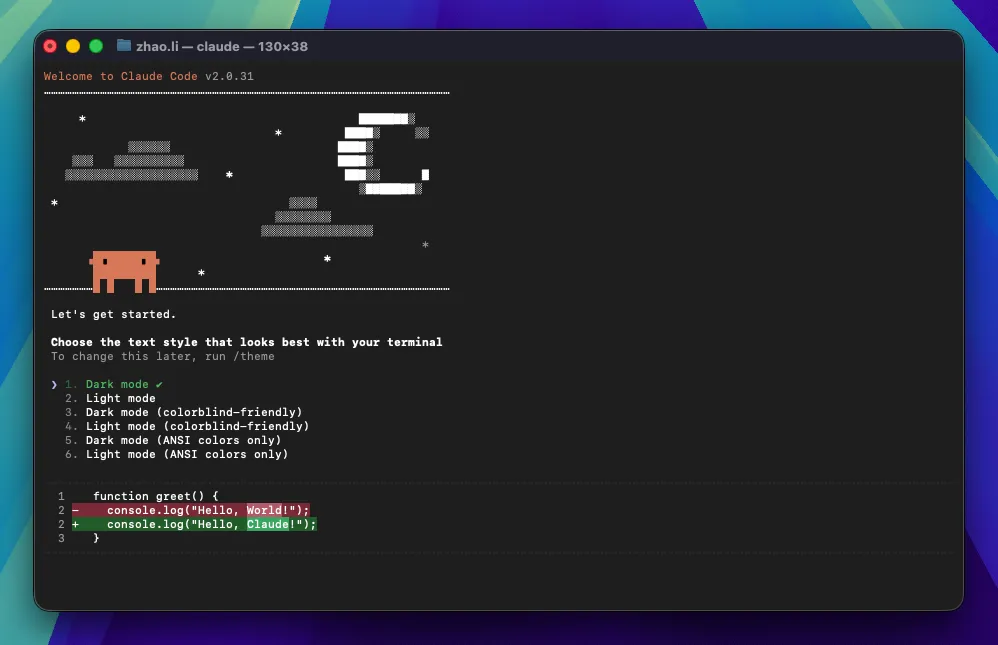
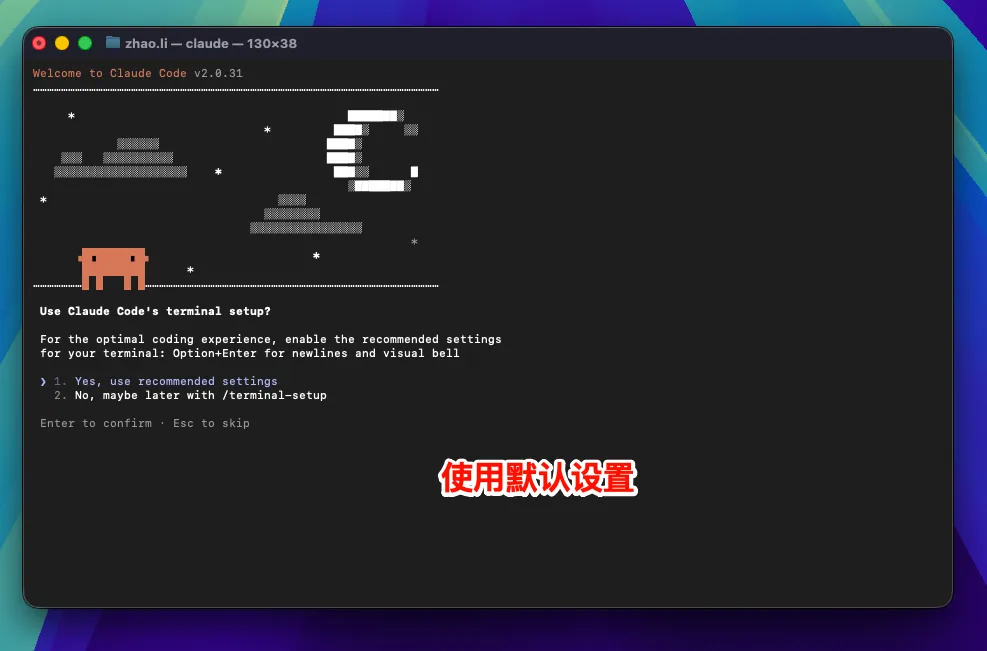
启动 Claude Code

claude
启动 Claude Code
✅ 成功:如果看到 Claude Code 的交互界面,恭喜你已经配置成功!

在项目中使用

cd /path/to/your/project
claude
Claude Code 运行
Claude Code 运行
Claude Code 运行
Claude Code 运行

选择模型

在 Claude Code 中输入 /model 命令来选择不同的模型:
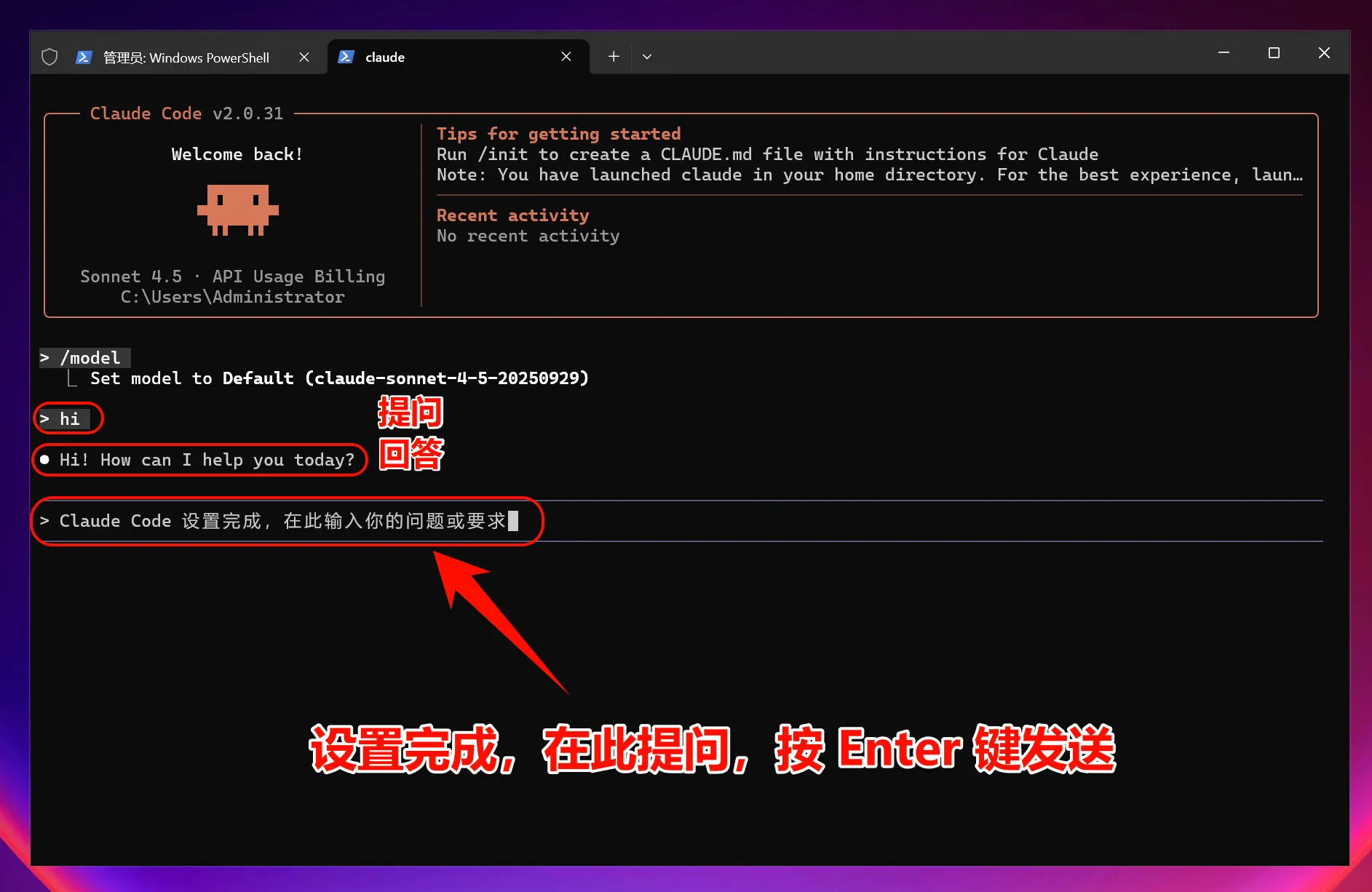
选择模型
选择模型
选择模型
注意:设置环境变量修改 ANTHROPIC_BASE_URL 后,使用所有模型均调用自定义接入点。

常见问题

终端(Terminal)是 macOS 上的命令行工具。按 Cmd + 空格,输入"终端"或"Terminal",回车即可打开。

📸 截图占位:macOS 打开终端的方式

API Key 就像是你的"通行证"。使用 Claude Code 时需要用它来验证身份,以 sk- 开头,每个人的都是唯一的。

中转服务只做请求转发,不存储你的对话数据和代码内容。整个过程使用 HTTPS 加密传输。

访问 api.aiclaude.xyz,登录后在左侧菜单找到"钱包"或"充值"页面完成充值即可。

如果 macOS 安全设置阻止运行 Claude Code,可以尝试以下方法:

  1. 打开"系统偏好设置" → "安全性与隐私"
  2. 点击"仍要打开"或"允许"
  3. 或者在终端中运行以下命令:
sudo spctl --master-disable

1 安装 Claude Code

打开终端,运行以下命令安装 Claude Code:

curl -fsSL https://claude.ai/install.sh | bash
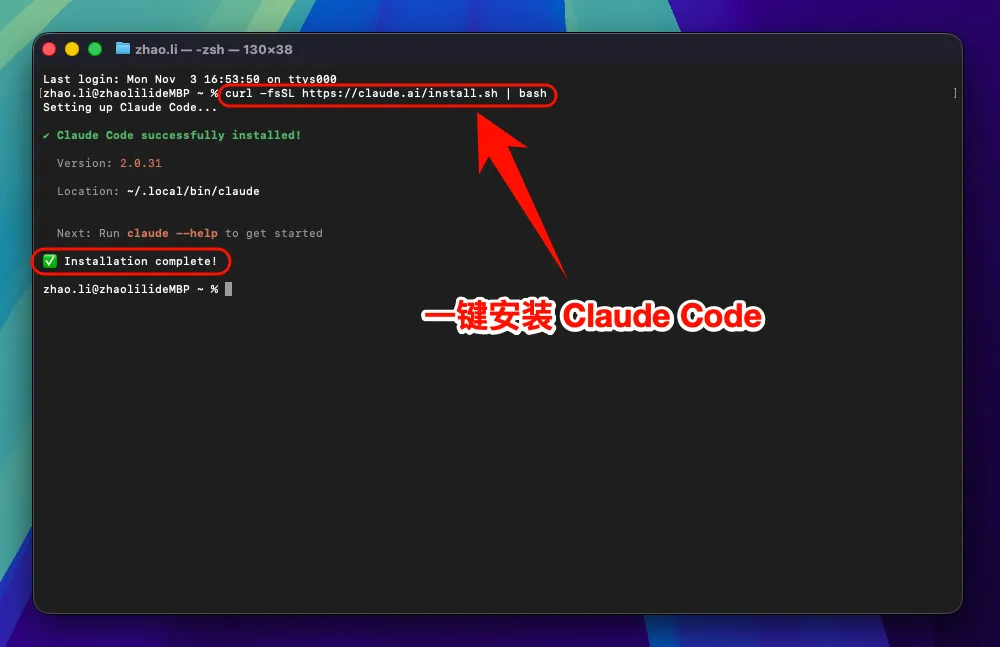
Linux 终端

如果遇到权限问题,可以使用 sudo:

sudo curl -fsSL https://claude.ai/install.sh | bash
安装 Claude Code

验证安装

claude --version
✅ 验证成功:如果显示版本号,说明 Claude Code 安装成功!

2 获取 API Key

在设置环境变量之前,你需要先获取一个 API Key。这是连接中转服务的"通行证"。

1. 打开浏览器访问 api.aiclaude.xyz

访问 https://api.aiclaude.xyz

api.aiclaude.xyz 首页

2. 点击"注册"创建账号

如果还没有账号,点击页面上的"注册"按钮创建一个新账号。

注册页面

3. 登录后,在左侧菜单找到"令牌"

登录成功后,在左侧导航菜单中找到并点击"令牌"选项。

令牌管理入口

4. 点击"添加新的令牌",填写名称,点击提交

点击"添加新的令牌"按钮,输入一个便于识别的名称(如"Claude Code"),然后点击提交。

添加新令牌

5. 复制生成的 API Key(以 sk- 开头)

令牌创建成功后,页面会显示一个以 sk- 开头的密钥,点击复制按钮将其保存。

复制 API Key

3 设置环境变量

为了让 Claude Code 连接到中转服务,需要将 ANTHROPIC_BASE_URL 设置为:

https://api.aiclaude.xyz

方式一:一键设置推荐

运行以下命令,按提示输入上述地址和你的 API Key 即可自动完成配置:

curl -fsSL https://raw.githubusercontent.com/QuantumNous/new-api-docs/refs/heads/main/helper/claude-cli-setup.sh | bash
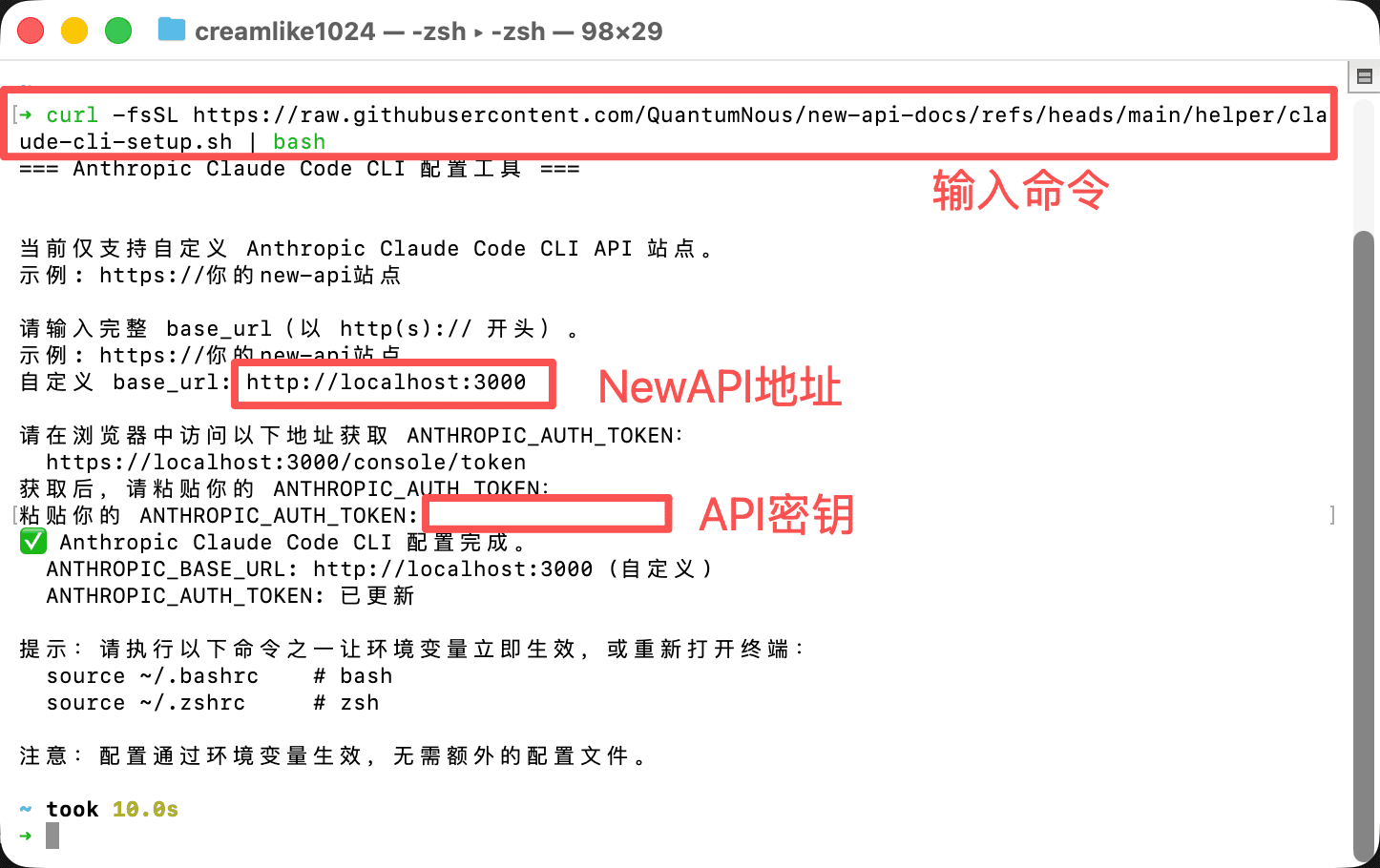
环境变量配置
方式二:手动设置(点击展开)

临时设置(仅当前会话有效)

export ANTHROPIC_BASE_URL="https://api.aiclaude.xyz"
export ANTHROPIC_AUTH_TOKEN="your_api_key"

永久设置(推荐)

# 添加到 ~/.bashrc 或 ~/.profile
echo 'export ANTHROPIC_BASE_URL="https://api.aiclaude.xyz"' >> ~/.bashrc
echo 'export ANTHROPIC_AUTH_TOKEN="your_api_key"' >> ~/.bashrc

# 使配置生效
source ~/.bashrc
获取 API Key:请参考上方第 2 步获取你的 API Key。
✅ 验证方法:运行 echo $ANTHROPIC_BASE_URL,如果输出 https://api.aiclaude.xyz,说明环境变量设置成功!

4 开始使用 Claude Code

启动 Claude Code

claude
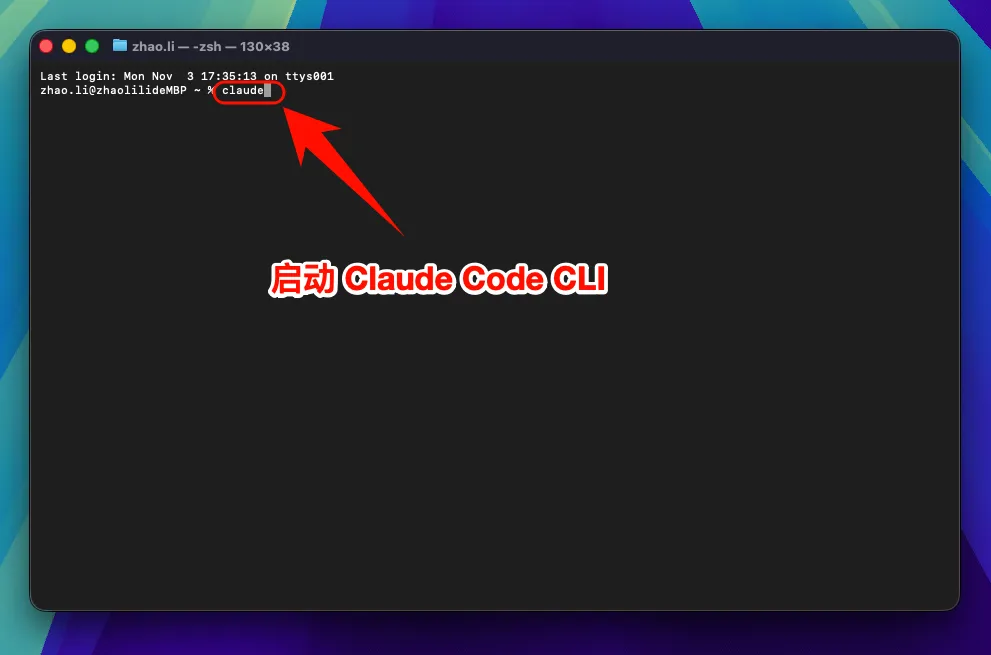
✅ 成功:如果看到 Claude Code 的交互界面,恭喜你已经配置成功!

在项目中使用

cd /path/to/your/project
claude
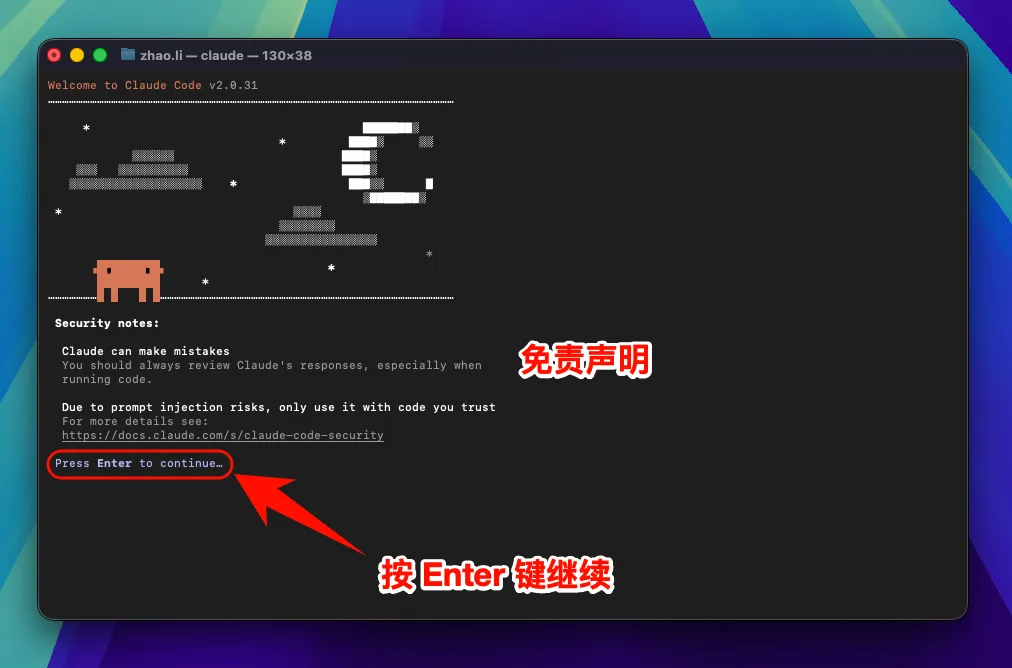
Claude Code 运行
Claude Code 运行
Claude Code 运行

选择模型

在 Claude Code 中输入 /model 命令来选择不同的模型:
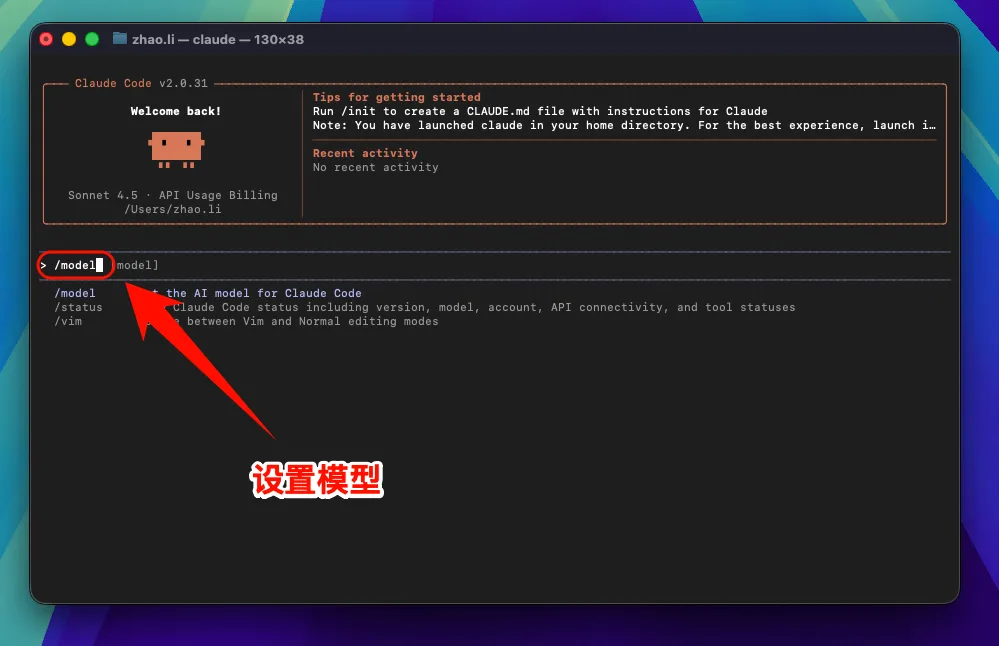
选择模型
选择模型
选择模型
选择模型
注意:设置环境变量修改 ANTHROPIC_BASE_URL 后,使用所有模型均调用自定义接入点。

常见问题

终端(Terminal)是 Linux 上的命令行工具。大多数 Linux 桌面环境可以通过 Ctrl + Alt + T 快捷键打开终端。

📸 截图占位:Linux 打开终端的方式

API Key 就像是你的"通行证"。使用 Claude Code 时需要用它来验证身份,以 sk- 开头,每个人的都是唯一的。

中转服务只做请求转发,不存储你的对话数据和代码内容。整个过程使用 HTTPS 加密传输。

访问 api.aiclaude.xyz,登录后在左侧菜单找到"钱包"或"充值"页面完成充值即可。

根据你的 Linux 发行版安装必要的开发工具:

# Ubuntu/Debian
sudo apt install build-essential

# CentOS/RHEL
sudo dnf groupinstall "Development Tools"

请检查以下几点:

  1. 确认修改了正确的配置文件(.bashrc.zshrc
  2. 重新启动终端或运行 source ~/.bashrc
  3. 验证设置是否生效:
echo $ANTHROPIC_BASE_URL
关于 OpenClaw

OpenClaw 是一个强大的 AI 助理框架,支持多渠道接入(WhatsApp、Telegram、Discord 等),可以帮你处理日常任务、编程、文件管理等。

💬 多渠道消息
🔧 工具调用
📁 文件操作
🌐 网页浏览
定时任务
🔌 插件扩展

1 安装 WSL2

OpenClaw 在 Windows 上需要通过 WSL2 (Windows Subsystem for Linux) 运行。

以管理员身份打开 PowerShell,执行:

wsl --install

安装完成后重启电脑,然后打开 Ubuntu 终端设置用户名和密码。

提示:如果已安装 WSL2,可跳过此步骤。运行 wsl --version 检查。

2 安装 Node.js

在 WSL2 Ubuntu 终端中执行:

# 安装 nvm (Node 版本管理器)
curl -o- https://raw.githubusercontent.com/nvm-sh/nvm/v0.40.1/install.sh | bash

# 重新加载配置
source ~/.bashrc

# 安装 Node.js 22
nvm install 22

# 验证安装
node -v  # 应显示 v22.x.x

3 安装 OpenClaw

方式一:一键安装(推荐)

curl -fsSL https://openclaw.ai/install.sh | bash

方式二:npm 安装

npm install -g openclaw@latest

验证安装

openclaw --version

4 配置 OpenClaw

打开你的 OpenClaw 配置文件 ~/.openclaw/openclaw.json,将其中的 modelsagents 字段替换为以下内容:

⚠️ 注意:只需替换 modelsagents 两个字段,配置文件中的其他字段(如 channelsgatewayplugins 等)保持不变。

替换以下字段内容

"models": {
  "providers": {
    "aiclaudexyz": {
      "baseUrl": "https://api.aiclaude.xyz",
      "apiKey": "<YOUR_API_KEY>",
      "api": "anthropic-messages",
      "headers": {
        "User-Agent": "curl/8.0"
      },
      "models": [
        {
          "id": "claude-opus-4-6",
          "name": "Claude Opus 4.6",
          "reasoning": true,
          "input": ["text", "image"],
          "cost": { "input": 0, "output": 0, "cacheRead": 0, "cacheWrite": 0 },
          "contextWindow": 200000,
          "maxTokens": 128000
        }
      ]
    },
    "openaixyz": {
      "baseUrl": "https://api.aiclaude.xyz/v1",
      "apiKey": "<YOUR_API_KEY>",
      "api": "openai-completions",
      "headers": {
        "User-Agent": "curl/8.0"
      },
      "models": [
        {
          "id": "gpt-5.3-codex",
          "name": "GPT-5.3 Codex",
          "reasoning": true,
          "input": ["text", "image"],
          "cost": { "input": 1.75, "output": 14, "cacheRead": 0.175, "cacheWrite": 1.75 },
          "contextWindow": 400000,
          "maxTokens": 128000
        }
      ]
    }
  }
},
"agents": {
  "defaults": {
    "model": {
      "primary": "aiclaudexyz/claude-opus-4-6",
      "fallbacks": ["openaixyz/gpt-5.3-codex"]
    },
    "models": {
      "aiclaudexyz/claude-opus-4-6": {},
      "openaixyz/gpt-5.3-codex": {}
    },
    "compaction": {
      "mode": "safeguard",
      "reserveTokensFloor": 20000,
      "maxHistoryShare": 0.7,
      "memoryFlush": { "enabled": true, "softThresholdTokens": 10000 }
    },
    "maxConcurrent": 4,
    "subagents": { "maxConcurrent": 8 }
  },
  "list": [{ "id": "main" }]
},
占位符说明:
  • <YOUR_API_KEY>:替换为你在 api.aiclaude.xyz 网站上获取的 API 令牌(两个 provider 需分别使用各自的 Key)
💡 配置亮点:
  • claude-opus-4-6:主力模型,200K 上下文窗口,最大输出 128K tokens
  • gpt-5.3-codex:备用模型,400K 上下文窗口,主模型不可用时自动切换
  • fallbacks:自动故障转移,主模型挂了无缝切到备用模型
  • compaction上下文压缩,自动管理长对话,避免 502 错误
  • reserveTokensFloor:保留 20K tokens 给模型回复,防止上下文撑满

验证配置

# 检查配置是否正确
openclaw doctor

# 重启服务使配置生效
openclaw gateway restart

5 连接消息渠道

WhatsApp(扫码登录)

openclaw channels login

用 WhatsApp 扫描终端显示的二维码即可。

Telegram(Bot Token)

# 先从 @BotFather 获取 Bot Token
openclaw channels add --channel telegram --token "YOUR_BOT_TOKEN"

6 启动使用

常用命令

# 启动服务
openclaw gateway start

# 查看状态
openclaw gateway status

# 查看健康检查
openclaw gateway health

# 打开 Web 控制面板
openclaw dashboard

# 打开终端交互界面
openclaw tui

# 重启服务
openclaw gateway restart

# 停止服务
openclaw gateway stop

服务管理

# 查看完整状态
openclaw status

# 运行诊断
openclaw doctor

# 自动修复问题
openclaw doctor --fix

现在可以通过 WhatsApp 或 Telegram 给你的 Bot 发消息了!

常见问题

npm 全局安装的 bin 目录不在 PATH 中。运行:

npm prefix -g  # 查看全局目录
# 将输出的路径/bin 加入 PATH
echo 'export PATH="$(npm prefix -g)/bin:$PATH"' >> ~/.bashrc
source ~/.bashrc

编辑配置文件 ~/.openclaw/openclaw.json

{
  "models": {
    "providers": {
      "anthropic": {
        "baseUrl": "https://api.aiclaude.xyz",
        "apiKey": "your_api_key"
      }
    }
  }
}

或在 onboard 向导中选择自定义 Base URL。

  1. 确保手机和服务器网络通畅
  2. 尝试重新登录:openclaw channels logout whatsapp && openclaw channels login
  3. 检查日志:openclaw logs --follow
  4. 如果是 Docker,确保端口映射正确
# npm 安装方式
npm update -g openclaw

# 或重新安装最新版
npm install -g openclaw@latest

# Docker 方式
cd openclaw
git pull
./docker-setup.sh

OpenClaw 支持多种模型提供商:

  • Anthropic: Claude 3.5/4 系列
  • OpenAI: GPT-4o, o1, o3 系列
  • Google: Gemini 系列
  • 本地模型: Ollama, LM Studio 等
  • 中转服务: 支持 OpenAI 兼容 API

相关资源

关于 OpenClaw

OpenClaw 是一个强大的 AI 助理框架,支持多渠道接入(WhatsApp、Telegram、Discord 等),可以帮你处理日常任务、编程、文件管理等。

💬 多渠道消息
🔧 工具调用
📁 文件操作

1 安装 Node.js

方式一:使用 Homebrew(推荐)

# 安装 Homebrew(如未安装)
/bin/bash -c "$(curl -fsSL https://raw.githubusercontent.com/Homebrew/install/HEAD/install.sh)"

# 安装 Node.js
brew install node@22

方式二:使用 nvm

curl -o- https://raw.githubusercontent.com/nvm-sh/nvm/v0.40.1/install.sh | bash
source ~/.zshrc
nvm install 22

验证安装

node -v  # 应显示 v22.x.x

2 安装 OpenClaw

方式一:一键安装(推荐)

curl -fsSL https://openclaw.ai/install.sh | bash

方式二:npm 安装

npm install -g openclaw@latest

验证安装

openclaw --version

3 配置 OpenClaw

打开你的 OpenClaw 配置文件 ~/.openclaw/openclaw.json,将其中的 modelsagents 字段替换为以下内容:

⚠️ 注意:只需替换 modelsagents 两个字段,配置文件中的其他字段(如 channelsgatewayplugins 等)保持不变。

替换以下字段内容

"models": {
  "providers": {
    "aiclaudexyz": {
      "baseUrl": "https://api.aiclaude.xyz",
      "apiKey": "<YOUR_API_KEY>",
      "api": "anthropic-messages",
      "headers": {
        "User-Agent": "curl/8.0"
      },
      "models": [
        {
          "id": "claude-opus-4-6",
          "name": "Claude Opus 4.6",
          "reasoning": true,
          "input": ["text", "image"],
          "cost": { "input": 0, "output": 0, "cacheRead": 0, "cacheWrite": 0 },
          "contextWindow": 200000,
          "maxTokens": 128000
        }
      ]
    },
    "openaixyz": {
      "baseUrl": "https://api.aiclaude.xyz/v1",
      "apiKey": "<YOUR_API_KEY>",
      "api": "openai-completions",
      "headers": {
        "User-Agent": "curl/8.0"
      },
      "models": [
        {
          "id": "gpt-5.3-codex",
          "name": "GPT-5.3 Codex",
          "reasoning": true,
          "input": ["text", "image"],
          "cost": { "input": 1.75, "output": 14, "cacheRead": 0.175, "cacheWrite": 1.75 },
          "contextWindow": 400000,
          "maxTokens": 128000
        }
      ]
    }
  }
},
"agents": {
  "defaults": {
    "model": {
      "primary": "aiclaudexyz/claude-opus-4-6",
      "fallbacks": ["openaixyz/gpt-5.3-codex"]
    },
    "models": {
      "aiclaudexyz/claude-opus-4-6": {},
      "openaixyz/gpt-5.3-codex": {}
    },
    "compaction": {
      "mode": "safeguard",
      "reserveTokensFloor": 20000,
      "maxHistoryShare": 0.7,
      "memoryFlush": { "enabled": true, "softThresholdTokens": 10000 }
    },
    "maxConcurrent": 4,
    "subagents": { "maxConcurrent": 8 }
  },
  "list": [{ "id": "main" }]
},
占位符说明:
  • <YOUR_API_KEY>:替换为你在 api.aiclaude.xyz 网站上获取的 API 令牌(两个 provider 需分别使用各自的 Key)
💡 配置亮点:
  • claude-opus-4-6:主力模型,200K 上下文窗口,最大输出 128K tokens
  • gpt-5.3-codex:备用模型,400K 上下文窗口,主模型不可用时自动切换
  • fallbacks:自动故障转移,主模型挂了无缝切到备用模型
  • compaction上下文压缩,自动管理长对话,避免 502 错误
  • reserveTokensFloor:保留 20K tokens 给模型回复,防止上下文撑满

验证配置

# 检查配置是否正确
openclaw doctor

# 重启服务使配置生效
openclaw gateway restart

4 连接消息渠道

WhatsApp(扫码登录)

openclaw channels login

用 WhatsApp 扫描终端显示的二维码即可。

Telegram(Bot Token)

# 先从 @BotFather 获取 Bot Token
openclaw channels add --channel telegram --token "YOUR_BOT_TOKEN"

Discord

openclaw channels add --channel discord --token "YOUR_BOT_TOKEN"

5 启动使用

常用命令

# 启动服务
openclaw gateway start

# 查看状态
openclaw gateway status

# 打开 Web 控制面板
openclaw dashboard

# 打开终端交互界面
openclaw tui

# 重启服务
openclaw gateway restart

# 停止服务
openclaw gateway stop

🍎 macOS 桌面应用(可选)

OpenClaw 提供 macOS 原生应用,支持菜单栏快捷操作和语音唤醒。

# 从源码构建
git clone https://github.com/openclaw/openclaw.git
cd openclaw
pnpm install
pnpm build:macos

关于 OpenClaw

OpenClaw 是一个强大的 AI 助理框架,支持多渠道接入(WhatsApp、Telegram、Discord 等),可以帮你处理日常任务、编程、文件管理等。

1 安装 Node.js

Ubuntu / Debian

# 使用 NodeSource 安装
curl -fsSL https://deb.nodesource.com/setup_22.x | sudo -E bash -
sudo apt-get install -y nodejs

# 验证
node -v

Fedora / RHEL / CentOS

sudo dnf install nodejs

Arch Linux

sudo pacman -S nodejs npm

通用方式:nvm

curl -o- https://raw.githubusercontent.com/nvm-sh/nvm/v0.40.1/install.sh | bash
source ~/.bashrc
nvm install 22

2 安装 OpenClaw

方式一:一键安装(推荐)

curl -fsSL https://openclaw.ai/install.sh | bash

方式二:npm 安装

npm install -g openclaw@latest
权限问题?避免使用 sudo,改用用户目录:
mkdir -p ~/.npm-global
npm config set prefix '~/.npm-global'
echo 'export PATH=~/.npm-global/bin:$PATH' >> ~/.bashrc
source ~/.bashrc
npm install -g openclaw@latest

3 配置 OpenClaw

打开你的 OpenClaw 配置文件 ~/.openclaw/openclaw.json,将其中的 modelsagents 字段替换为以下内容:

⚠️ 注意:只需替换 modelsagents 两个字段,配置文件中的其他字段(如 channelsgatewayplugins 等)保持不变。

替换以下字段内容

"models": {
  "providers": {
    "aiclaudexyz": {
      "baseUrl": "https://api.aiclaude.xyz",
      "apiKey": "<YOUR_API_KEY>",
      "api": "anthropic-messages",
      "headers": {
        "User-Agent": "curl/8.0"
      },
      "models": [
        {
          "id": "claude-opus-4-6",
          "name": "Claude Opus 4.6",
          "reasoning": true,
          "input": ["text", "image"],
          "cost": { "input": 0, "output": 0, "cacheRead": 0, "cacheWrite": 0 },
          "contextWindow": 200000,
          "maxTokens": 128000
        }
      ]
    },
    "openaixyz": {
      "baseUrl": "https://api.aiclaude.xyz/v1",
      "apiKey": "<YOUR_API_KEY>",
      "api": "openai-completions",
      "headers": {
        "User-Agent": "curl/8.0"
      },
      "models": [
        {
          "id": "gpt-5.3-codex",
          "name": "GPT-5.3 Codex",
          "reasoning": true,
          "input": ["text", "image"],
          "cost": { "input": 1.75, "output": 14, "cacheRead": 0.175, "cacheWrite": 1.75 },
          "contextWindow": 400000,
          "maxTokens": 128000
        }
      ]
    }
  }
},
"agents": {
  "defaults": {
    "model": {
      "primary": "aiclaudexyz/claude-opus-4-6",
      "fallbacks": ["openaixyz/gpt-5.3-codex"]
    },
    "models": {
      "aiclaudexyz/claude-opus-4-6": {},
      "openaixyz/gpt-5.3-codex": {}
    },
    "compaction": {
      "mode": "safeguard",
      "reserveTokensFloor": 20000,
      "maxHistoryShare": 0.7,
      "memoryFlush": { "enabled": true, "softThresholdTokens": 10000 }
    },
    "maxConcurrent": 4,
    "subagents": { "maxConcurrent": 8 }
  },
  "list": [{ "id": "main" }]
},
占位符说明:
  • <YOUR_API_KEY>:替换为你在 api.aiclaude.xyz 网站上获取的 API 令牌(两个 provider 需分别使用各自的 Key)
💡 配置亮点:
  • claude-opus-4-6:主力模型,200K 上下文窗口,最大输出 128K tokens
  • gpt-5.3-codex:备用模型,400K 上下文窗口,主模型不可用时自动切换
  • fallbacks:自动故障转移,主模型挂了无缝切到备用模型
  • compaction上下文压缩,自动管理长对话,避免 502 错误
  • reserveTokensFloor:保留 20K tokens 给模型回复,防止上下文撑满

验证配置

# 检查配置是否正确
openclaw doctor

# 重启服务使配置生效
openclaw gateway restart

服务管理(systemd)

# 查看服务状态
systemctl --user status openclaw

# 重启服务
systemctl --user restart openclaw

# 查看日志
journalctl --user -u openclaw -f

4 连接消息渠道

WhatsApp(扫码登录)

openclaw channels login

用 WhatsApp 扫描终端显示的二维码即可。

Telegram(Bot Token)

# 先从 @BotFather 获取 Bot Token
openclaw channels add --channel telegram --token "YOUR_BOT_TOKEN"

Discord

openclaw channels add --channel discord --token "YOUR_BOT_TOKEN"

5 启动使用

常用命令

# 启动服务
openclaw gateway start

# 查看状态
openclaw gateway status

# 健康检查
openclaw gateway health

# 打开 Web 控制台
openclaw dashboard

# 打开终端交互界面
openclaw tui

# 重启服务
openclaw gateway restart

# 停止服务
openclaw gateway stop

# 运行诊断
openclaw doctor

# 自动修复问题
openclaw doctor --fix

相关资源

关于 CC-Switch

CC-Switch 是一款跨平台桌面应用,帮助你轻松管理多个 AI API 提供商的配置,支持系统托盘快速切换。

系统托盘一键切换提供商
🔒 SQLite + JSON 双层安全存储
🎨 预设提供商 + 自定义 System Prompt
🔧 MCP 服务器管理 + Skills 发现
🖥️ 支持 Windows / macOS / Linux

1 下载安装

2 快速开始

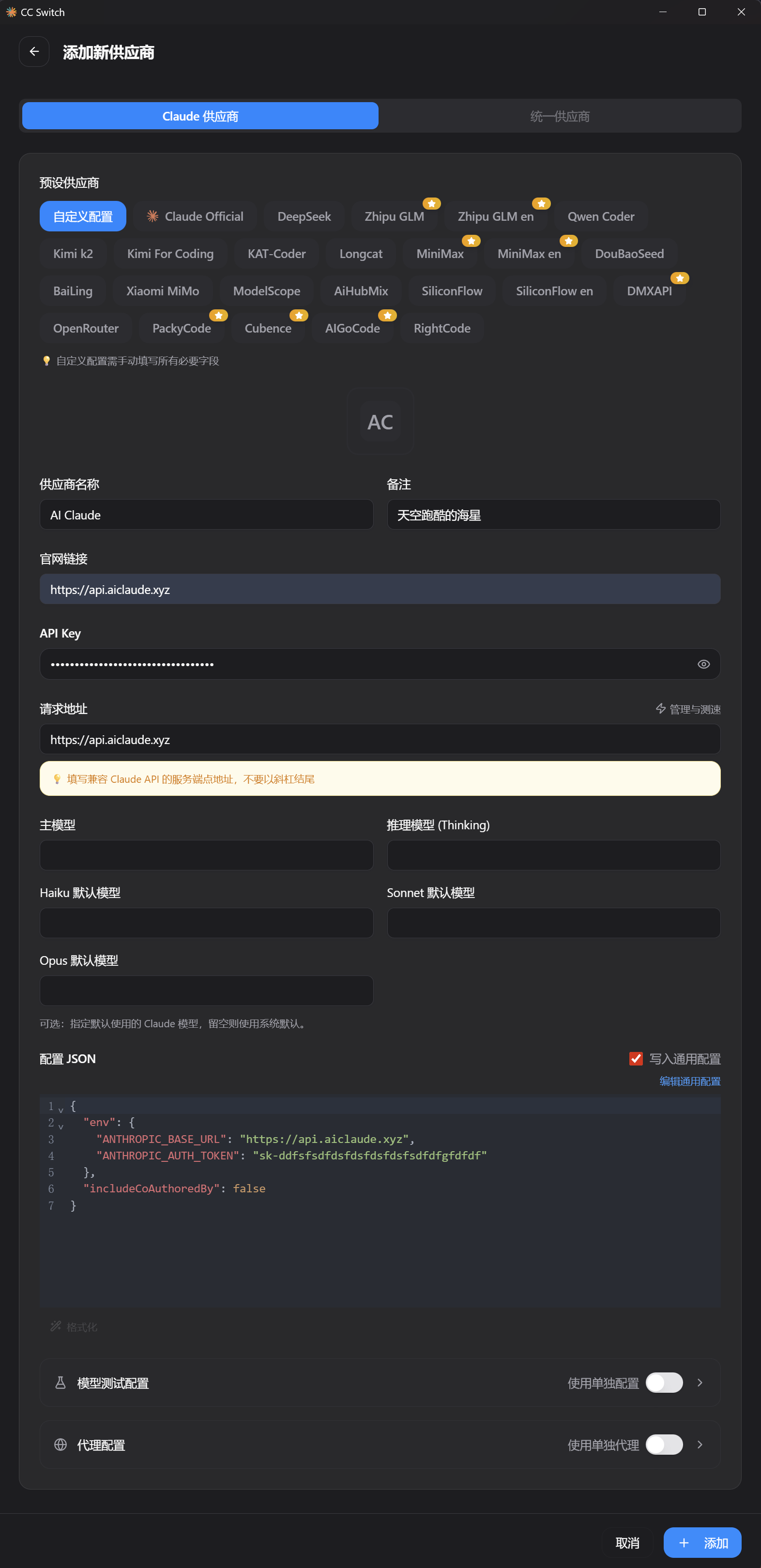
  1. 添加提供商

    打开 CC-Switch,点击「添加提供商」,填写名称、API 端点和密钥

    添加提供商截图

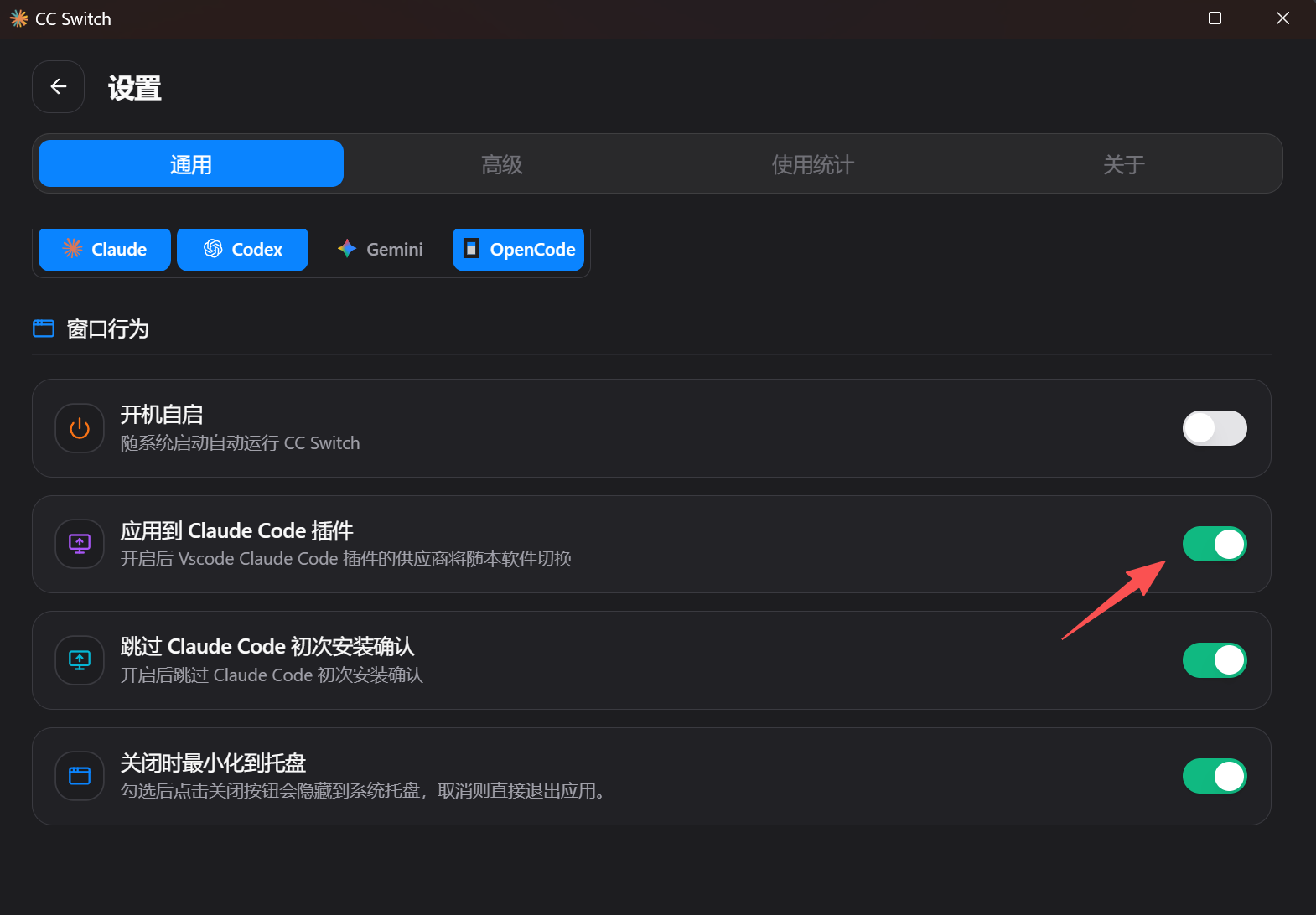
    如需应用到claude code 插件,请勾选该选项:

    Claude Code插件选项截图
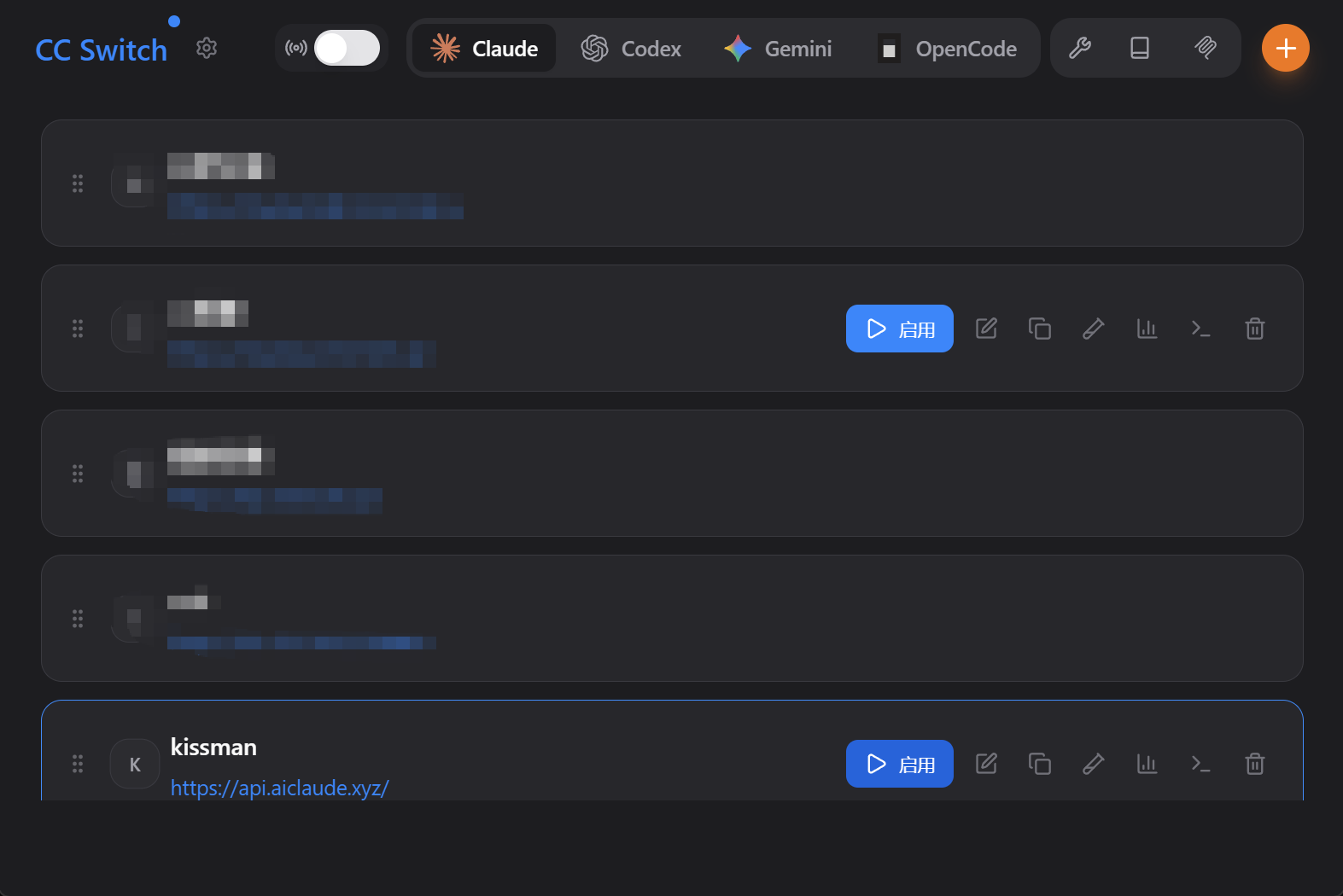
  2. 启用配置

    在提供商列表中,点击你想使用的提供商旁的「启用」按钮

    启用配置截图
  3. 重启终端

    关闭并重新打开终端,环境变量将自动生效

提示:CC-Switch 会自动设置 ANTHROPIC_BASE_URLANTHROPIC_AUTH_TOKEN 环境变量。

相关资源

关于 CC-Switch

CC-Switch 是一款跨平台桌面应用,帮助你轻松管理多个 AI API 提供商的配置,支持系统托盘快速切换。

系统托盘一键切换提供商
🔒 SQLite + JSON 双层安全存储
🎨 预设提供商 + 自定义 System Prompt

1 下载安装

方式一:Homebrew(推荐)

# 先添加 tap
brew tap farion1231/ccswitch
# 然后安装
brew install --cask cc-switch

方式二:手动下载

或访问 GitHub Releases 页面下载最新版

2 快速开始

  1. 添加提供商

    点击「添加提供商」配置 API

    添加提供商截图

    如需应用到claude code 插件,请勾选该选项:

    Claude Code插件选项截图
  2. 启用配置

    选择并启用你的提供商

    启用配置截图
  3. 重启终端 - 新开终端窗口生效

关于 CC-Switch

CC-Switch 是一款跨平台桌面应用,帮助你轻松管理多个 AI API 提供商的配置,支持系统托盘快速切换。

1 下载安装

Debian/Ubuntu

# 从 GitHub Releases 下载 .deb 包安装

Arch Linux(推荐)

paru -S cc-switch-bin

其他发行版

# 下载 AppImage 或 Flatpak
# Flatpak 安装:
flatpak install --user cc-switch.flatpak
flatpak run com.ccswitch.desktop

2 快速开始

  1. 添加提供商

    配置你的 API 提供商

    添加提供商截图

    如需应用到claude code 插件,请勾选该选项:

    Claude Code插件选项截图
  2. 启用配置

    选择并启用提供商

    启用配置截图
  3. 重启终端 - 新开终端窗口生效

关于 Opencode

Opencode 是一个开源的 AI 编程助手,支持多种 AI 模型和自定义配置。

🔓 完全开源,自由定制
🤖 支持多种 AI 模型
🔌 丰富的插件生态

1 安装 Opencode

选择以下任一方式安装 Opencode:

方式一:curl 一键安装(推荐)

curl -fsSL https://opencode.ai/install | bash

方式二:npm 安装

npm i -g opencode-ai

方式三:bun 安装

bun add -g opencode-ai
前置条件(方式二、三需要):需要先安装 Node.js 18+ 版本。
  • 官网下载:访问 nodejs.org 下载 LTS 版本
  • 或使用 winget:winget install OpenJS.NodeJS.LTS

2 配置模型

在C:/User/xxx/.config/opencode目录创建 opencode.json 配置文件:

💡 快捷方式:可使用 CC-Switch 工具一键配置模型,无需手动编辑配置文件。
{
  "$schema": "https://opencode.ai/config.json",
  "provider": {
        "anthropic": {
            "options": {
                "baseURL": "https://api.aiclaude.xyz/v1"
            },
			"models": {
        "claude-opus-4-5-20251101": { "name": "claude-opus-4-5-20251101", "thinking": true },
        "claude-sonnet-4-5-20250929": { "name": "claude-sonnet-4-5-20250929", "thinking": true },
        "claude-haiku-4-5-20251001": { "name": "claude-haiku-4-5-20251001", "thinking": true }
      }
        },
        "openai": {
            "options": {
                "baseURL": "https://api.aiclaude.xyz/v1"
            },
            "models": {
                "gpt-5.2": {
                    "options": {
                        "include": [
                            "reasoning.encrypted_content"
                        ],
                        "store": false,
                        "reasoningEffort": "xhigh",
                        "textVerbosity": "xhigh",
                        "reasoningSummary": "auto"
                    }
                },
                "gpt-5.2-codex": {
                    "options": {
                        "include": [
                            "reasoning.encrypted_content"
                        ],
                        "store": false,
                        "reasoningEffort": "xhigh",
                        "textVerbosity": "xhigh",
                        "reasoningSummary": "auto"
                    }
                }
            }
        },
    "google": {
      "npm": "@ai-sdk/google",
      "name": "google",
      "options": { "baseURL": "https://api.aiclaude.xyz/v1beta" },
      "models": {
        "gemini-3-pro-preview": { "name": "gemini-3-pro-preview", "thinking": true },
        "gemini-3-flash-preview": { "name": "gemini-3-flash-preview", "thinking": true },
        "gemini-2.5-flash-lite": { "name": "gemini-2.5-flash-lite", "thinking": true }
      }
    }
    },
  "model": "anthropic/claude-opus-4-5-20251101",
  "small_model": "google/gemini-3-flash-preview",
  
  "mcp": {
    "context7": {
      "type": "local",
      "command": [
        "pnpx",
        "@upstash/context7-mcp"
      ],
      "enabled": true
    }
  }
}
提示:使用 .jsonc 扩展名可以添加注释,便于理解配置项。

3 连接 API

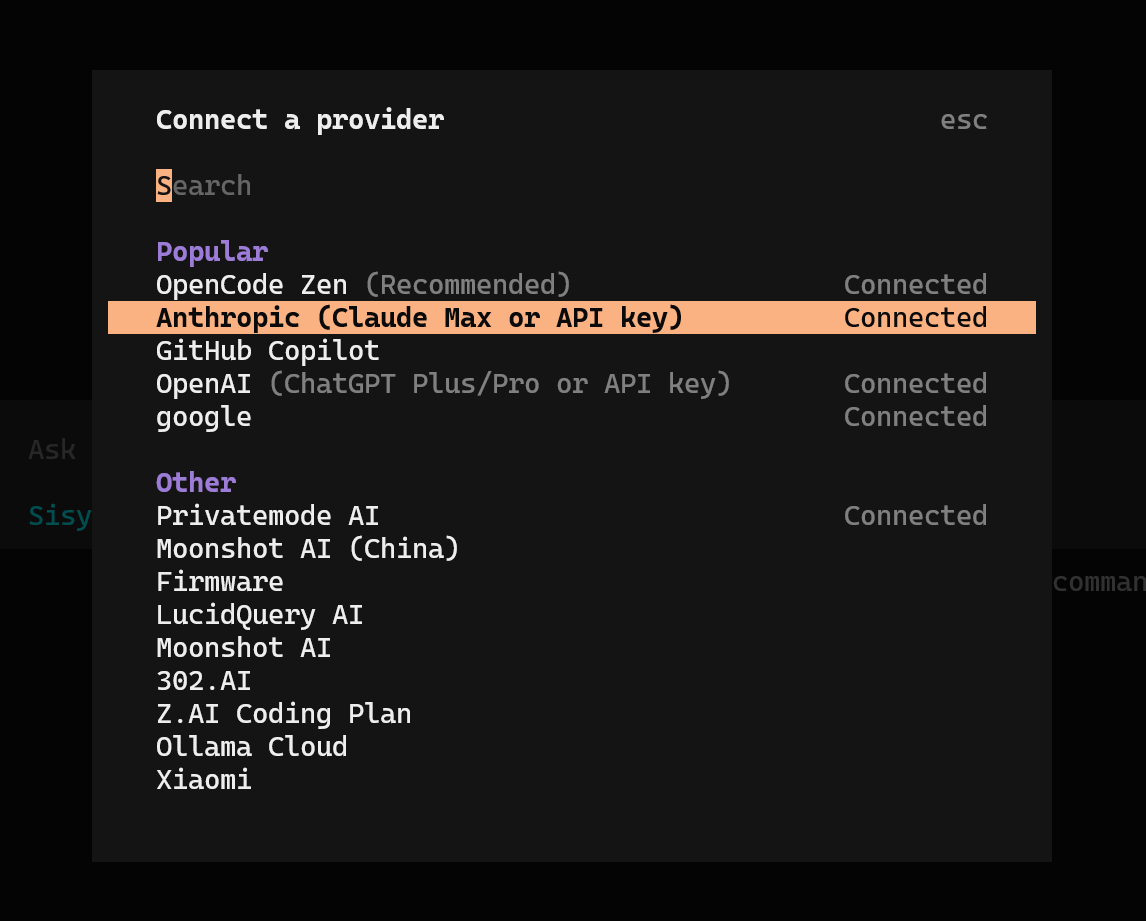
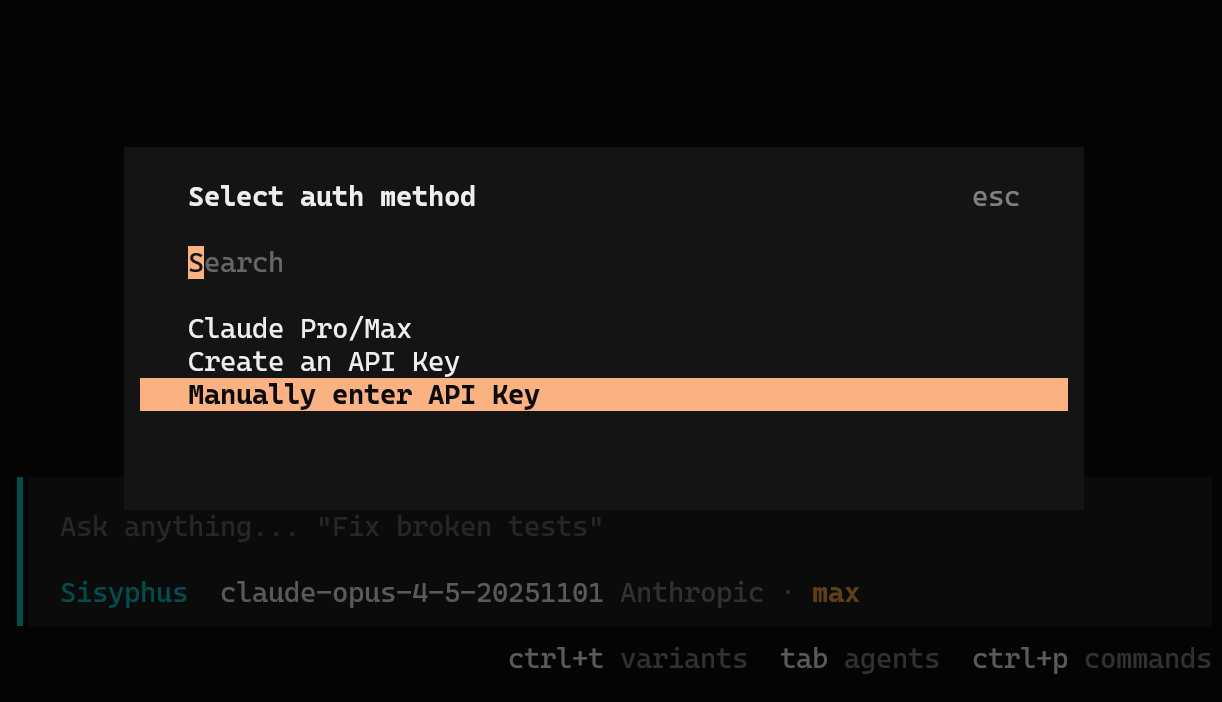
在 Opencode 中使用 /connect 命令验证连接:

opencode
> /connect

成功后会显示模型信息和可用功能。

连接API截图1
连接API截图2

🔌 Oh-my-opencode 插件

1 安装插件

复制以下提示并粘贴到你的 LLM 智能体(Claude Code、AmpCode、Cursor 等):

按照以下说明安装和配置 oh-my-opencode:
https://raw.githubusercontent.com/code-yeongyu/oh-my-opencode/refs/heads/master/docs/guide/installation.md

2 配置子代理模型

~/.config/opencode 目录创建 oh-my-opencode.json 配置文件:

{
  "agents": {
    "sisyphus": {
      "model": "anthropic/claude-opus-4-5-thinking",
      "enabled": true
    },
    "oracle": {
      "model": "openai/gpt-5.2-codex",
      "enabled": true
    },
    "frontend-ui-ux-engineer": {
      "model": "google/gemini-3-pro-preview",
      "enabled": true
    },
    "document-writer": {
      "model": "google/gemini-3-flash-preview",
      "enabled": true
    },
    "multimodal-looker": {
      "model": "google/gemini-3-flash-preview",
      "enabled": true
    },
    "explore": {
      "model": "google/gemini-3-flash-preview",
      "enabled": true
    },
    "librarian": {
      "model": "anthropic/claude-sonnet-4-5-thinking",
      "enabled": true
    }
  },
  "hooks": {
    "ultrawork": {
      "enabled": true
    },
    "prometheus": {
      "enabled": true
    }
  },
  "subscriptions": {
    "claude": "max20",
    "chatgpt": true,
    "gemini": true,
    "copilot": false
  },
  "google_auth": false
}

可用模型

Anthropic claude-sonnet-4-20250514
Anthropic claude-3-haiku-20240307
OpenAI gpt-4-turbo
OpenAI gpt-4o
Google gemini-pro
Google gemini-2.0-flash-exp

关于 Opencode

Opencode 是一个开源的 AI 编程助手,支持多种 AI 模型和自定义配置。

1 安装 Opencode

方式一:curl(推荐)

curl -fsSL https://opencode.ai/install | bash

方式二:Homebrew

brew install anomalyco/tap/opencode

安装 Node.js(npm 方式需要)

Opencode 需要 Node.js 18+ 版本。使用 Homebrew 安装:

brew install node@20

方式三:npm

npm i -g opencode-ai

2 配置模型

~/.config/opencode 目录创建 opencode.json 配置文件:

💡 快捷方式:可使用 CC-Switch 工具一键配置模型,无需手动编辑配置文件。
{
  "$schema": "https://opencode.ai/config.json",
  "provider": {
        "anthropic": {
            "options": {
                "baseURL": "https://api.aiclaude.xyz/v1"
            },
			"models": {
        "claude-opus-4-5-20251101": { "name": "claude-opus-4-5-20251101", "thinking": true },
        "claude-sonnet-4-5-20250929": { "name": "claude-sonnet-4-5-20250929", "thinking": true },
        "claude-haiku-4-5-20251001": { "name": "claude-haiku-4-5-20251001", "thinking": true }
      }
        },
        "openai": {
            "options": {
                "baseURL": "https://api.aiclaude.xyz/v1"
            },
            "models": {
                "gpt-5.2": {
                    "options": {
                        "include": [
                            "reasoning.encrypted_content"
                        ],
                        "store": false,
                        "reasoningEffort": "xhigh",
                        "textVerbosity": "xhigh",
                        "reasoningSummary": "auto"
                    }
                },
                "gpt-5.2-codex": {
                    "options": {
                        "include": [
                            "reasoning.encrypted_content"
                        ],
                        "store": false,
                        "reasoningEffort": "xhigh",
                        "textVerbosity": "xhigh",
                        "reasoningSummary": "auto"
                    }
                }
            }
        },
    "google": {
      "npm": "@ai-sdk/google",
      "name": "google",
      "options": { "baseURL": "https://api.aiclaude.xyz/v1beta" },
      "models": {
        "gemini-3-pro-preview": { "name": "gemini-3-pro-preview", "thinking": true },
        "gemini-3-flash-preview": { "name": "gemini-3-flash-preview", "thinking": true },
        "gemini-2.5-flash-lite": { "name": "gemini-2.5-flash-lite", "thinking": true }
      }
    }
    },
  "model": "anthropic/claude-opus-4-5-20251101",
  "small_model": "google/gemini-3-flash-preview",
  
  "mcp": {
    "context7": {
      "type": "local",
      "command": [
        "pnpx",
        "@upstash/context7-mcp"
      ],
      "enabled": true
    }
  }
}

3 连接 API

opencode
> /connect
连接API截图1
连接API截图2

🔌 Oh-my-opencode 插件

1 安装插件

复制以下提示并粘贴到你的 LLM 智能体(Claude Code、AmpCode、Cursor 等):

按照以下说明安装和配置 oh-my-opencode:
https://raw.githubusercontent.com/code-yeongyu/oh-my-opencode/refs/heads/master/docs/guide/installation.md

2 配置子代理模型

~/.config/opencode 目录创建 oh-my-opencode.json 配置文件:

{
  "agents": {
    "sisyphus": {
      "model": "anthropic/claude-opus-4-5-thinking",
      "enabled": true
    },
    "oracle": {
      "model": "openai/gpt-5.2-codex",
      "enabled": true
    },
    "frontend-ui-ux-engineer": {
      "model": "google/gemini-3-pro-preview",
      "enabled": true
    },
    "document-writer": {
      "model": "google/gemini-3-flash-preview",
      "enabled": true
    },
    "multimodal-looker": {
      "model": "google/gemini-3-flash-preview",
      "enabled": true
    },
    "explore": {
      "model": "google/gemini-3-flash-preview",
      "enabled": true
    },
    "librarian": {
      "model": "anthropic/claude-sonnet-4-5-thinking",
      "enabled": true
    }
  },
  "hooks": {
    "ultrawork": {
      "enabled": true
    },
    "prometheus": {
      "enabled": true
    }
  },
  "subscriptions": {
    "claude": "max20",
    "chatgpt": true,
    "gemini": true,
    "copilot": false
  },
  "google_auth": false
}

关于 Opencode

Opencode 是一个开源的 AI 编程助手,支持多种 AI 模型和自定义配置。

1 安装 Opencode

方式一:curl(推荐)

curl -fsSL https://opencode.ai/install | bash

安装 Node.js(npm/bun 方式需要)

Opencode 需要 Node.js 18+ 版本。选择以下任一方式安装:

Ubuntu/Debian
curl -fsSL https://deb.nodesource.com/setup_20.x | sudo -E bash -
sudo apt-get install -y nodejs
Fedora/RHEL
sudo dnf install nodejs
Arch Linux
sudo pacman -S nodejs npm

方式二:npm

npm i -g opencode-ai

方式三:bun

bun add -g opencode-ai

方式四:Arch Linux(AUR)

paru -S opencode

2 配置模型

~/.config/opencode 目录创建 opencode.json 配置文件:

💡 快捷方式:可使用 CC-Switch 工具一键配置模型,无需手动编辑配置文件。
{
  "$schema": "https://opencode.ai/config.json",
  "provider": {
        "anthropic": {
            "options": {
                "baseURL": "https://api.aiclaude.xyz/v1"
            },
			"models": {
        "claude-opus-4-5-20251101": { "name": "claude-opus-4-5-20251101", "thinking": true },
        "claude-sonnet-4-5-20250929": { "name": "claude-sonnet-4-5-20250929", "thinking": true },
        "claude-haiku-4-5-20251001": { "name": "claude-haiku-4-5-20251001", "thinking": true }
      }
        },
        "openai": {
            "options": {
                "baseURL": "https://api.aiclaude.xyz/v1"
            },
            "models": {
                "gpt-5.2": {
                    "options": {
                        "include": [
                            "reasoning.encrypted_content"
                        ],
                        "store": false,
                        "reasoningEffort": "xhigh",
                        "textVerbosity": "xhigh",
                        "reasoningSummary": "auto"
                    }
                },
                "gpt-5.2-codex": {
                    "options": {
                        "include": [
                            "reasoning.encrypted_content"
                        ],
                        "store": false,
                        "reasoningEffort": "xhigh",
                        "textVerbosity": "xhigh",
                        "reasoningSummary": "auto"
                    }
                }
            }
        },
    "google": {
      "npm": "@ai-sdk/google",
      "name": "google",
      "options": { "baseURL": "https://api.aiclaude.xyz/v1beta" },
      "models": {
        "gemini-3-pro-preview": { "name": "gemini-3-pro-preview", "thinking": true },
        "gemini-3-flash-preview": { "name": "gemini-3-flash-preview", "thinking": true },
        "gemini-2.5-flash-lite": { "name": "gemini-2.5-flash-lite", "thinking": true }
      }
    }
    },
  "model": "anthropic/claude-opus-4-5-20251101",
  "small_model": "google/gemini-3-flash-preview",
  
  "mcp": {
    "context7": {
      "type": "local",
      "command": [
        "pnpx",
        "@upstash/context7-mcp"
      ],
      "enabled": true
    }
  }
}

3 连接 API

opencode
> /connect
连接API截图1
连接API截图2

🔌 Oh-my-opencode 插件

1 安装插件

复制以下提示并粘贴到你的 LLM 智能体(Claude Code、AmpCode、Cursor 等):

按照以下说明安装和配置 oh-my-opencode:
https://raw.githubusercontent.com/code-yeongyu/oh-my-opencode/refs/heads/master/docs/guide/installation.md

2 配置子代理模型

~/.config/opencode 目录创建 oh-my-opencode.json 配置文件:

{
  "agents": {
    "sisyphus": {
      "model": "anthropic/claude-opus-4-5-thinking",
      "enabled": true
    },
    "oracle": {
      "model": "openai/gpt-5.2-codex",
      "enabled": true
    },
    "frontend-ui-ux-engineer": {
      "model": "google/gemini-3-pro-preview",
      "enabled": true
    },
    "document-writer": {
      "model": "google/gemini-3-flash-preview",
      "enabled": true
    },
    "multimodal-looker": {
      "model": "google/gemini-3-flash-preview",
      "enabled": true
    },
    "explore": {
      "model": "google/gemini-3-flash-preview",
      "enabled": true
    },
    "librarian": {
      "model": "anthropic/claude-sonnet-4-5-thinking",
      "enabled": true
    }
  },
  "hooks": {
    "ultrawork": {
      "enabled": true
    },
    "prometheus": {
      "enabled": true
    }
  },
  "subscriptions": {
    "claude": "max20",
    "chatgpt": true,
    "gemini": true,
    "copilot": false
  },
  "google_auth": false
}

在 VS Code / Cursor 等支持 Claude Code 插件的 IDE 中使用 Claude Code

VS Code 和 Cursor 的配置方式完全一致,按以下步骤配置即可通过 API 中转使用 Claude Code 插件。

🔌 Claude Code 官方插件
⚙️ CC Switch 一键配置
🚀 无需官方账号登录
💡 VS Code / Cursor 通用

1 安装 Claude Code 插件

在 VS Code 或 Cursor 的扩展商店中搜索 Claude Code(由 Anthropic 官方发布),点击安装。

💡 提示:VS Code 和 Cursor 的配置方式完全一致,以下步骤通用。

2 安装 CC Switch 配置工具

CC Switch 是一个开源桌面应用,可以一键配置 Claude Code 的 API 中转地址和密钥。

前往 GitHub Releases 下载对应平台的安装包:

  • Windows:下载 .exe.msi 安装包
  • macOS:下载 .dmg 安装包
  • Linux:下载 .AppImage.deb
⚠️ 安装时遇到安全提示? Windows:弹出 SmartScreen 提示时,点击「更多信息」→「仍要运行」。
macOS:提示"无法验证开发者"时,前往「系统设置 → 隐私与安全性」,找到 CC Switch 点击「仍要打开」。
Linux:AppImage 需要先赋予执行权限:chmod +x cc-switch-*.AppImage

3 配置 API 中转

打开 CC Switch,添加一个新的 Provider:

  • API Base URL 填写:https://api.aiclaude.xyz
  • API Key 填写你在控制台获取的密钥
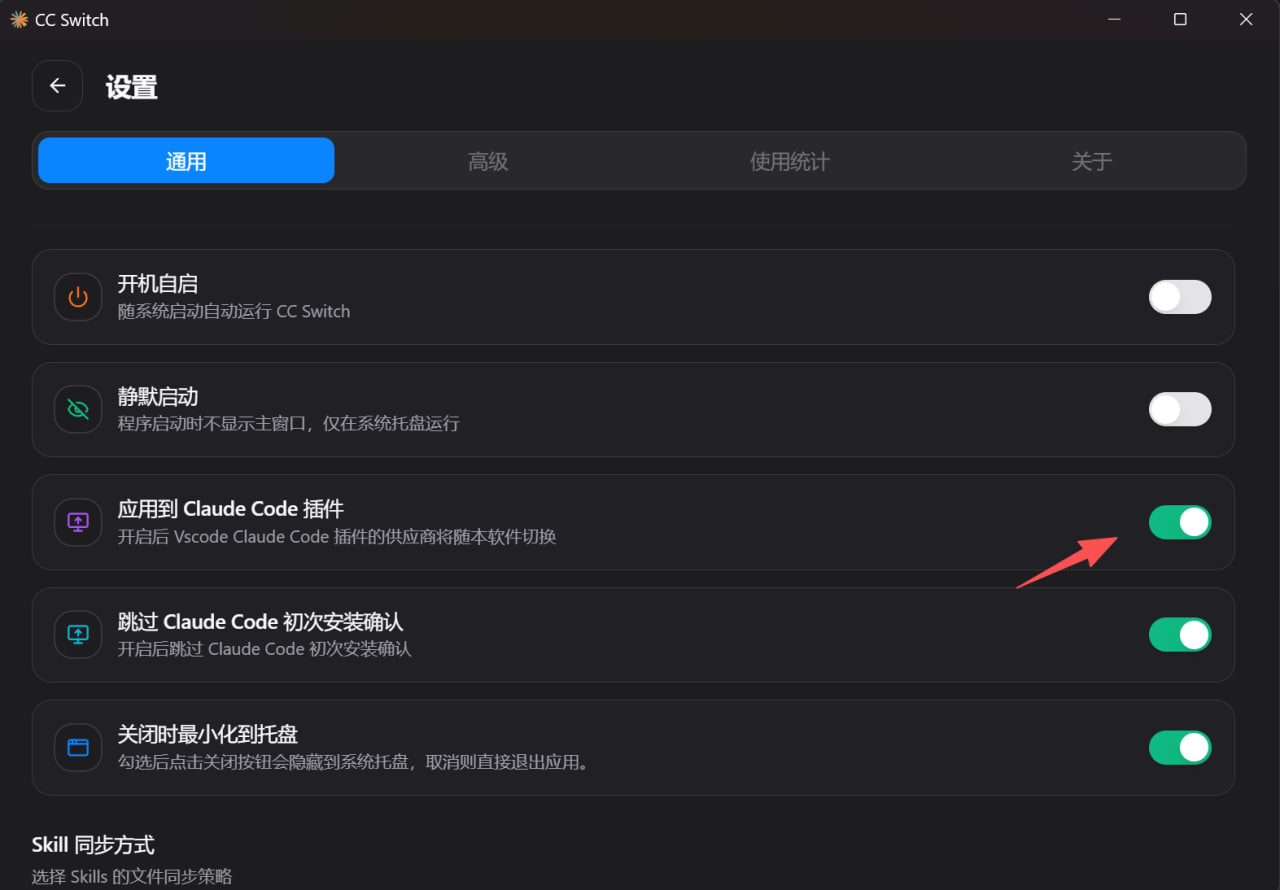
  • 在设置中开启「应用到 Claude Code 插件」选项

配置完成后,CC Switch 会自动将中转地址写入 Claude Code 的配置中。

CC Switch 设置 - 应用到 Claude Code 插件

4 跳过官方登录页面

使用 API 中转时,需要跳过 Claude 官方的登录验证。通常 CC Switch 配置后即可自动跳过,如果仍然弹出登录页面,请按顺序尝试以下方法:

方法一:修改 config.json

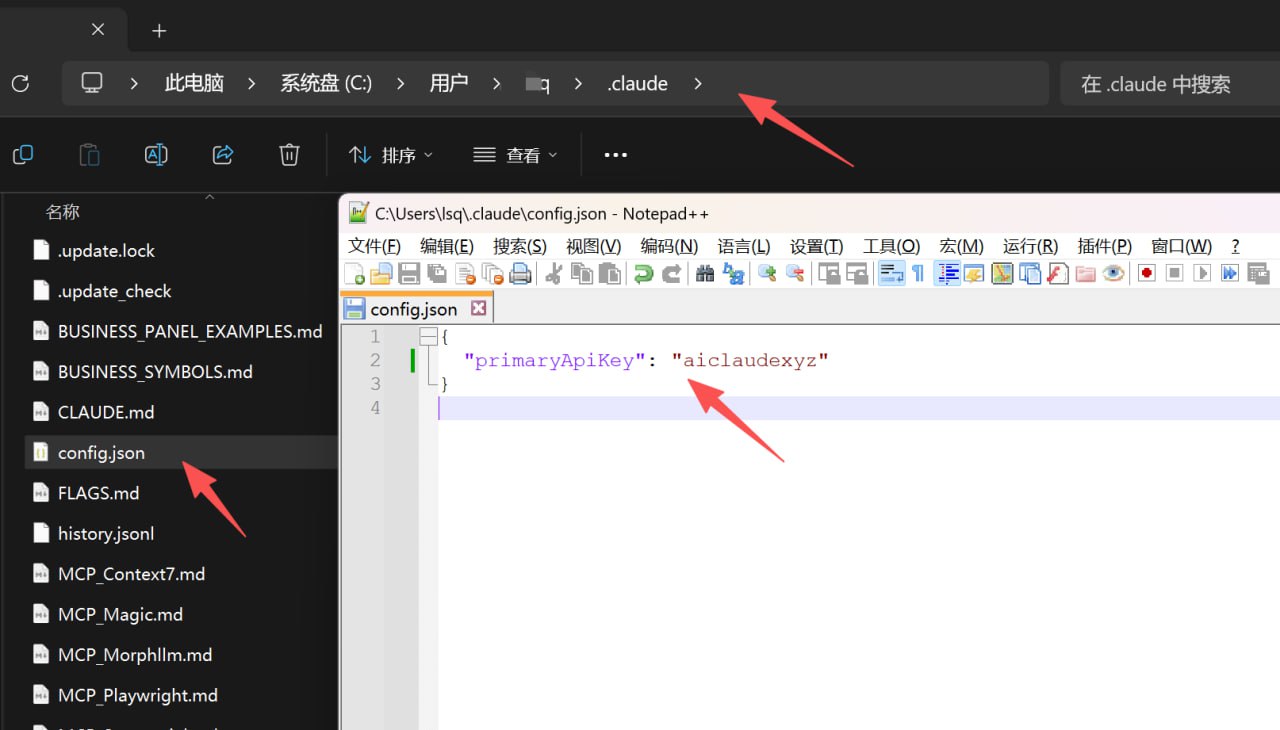
创建或编辑 ~/.claude/config.json,写入以下内容后重启插件:

{
    "primaryApiKey": "aiclaudexyz"
}
在 ~/.claude/config.json 中设置 primaryApiKey

方法二:禁用登录提示

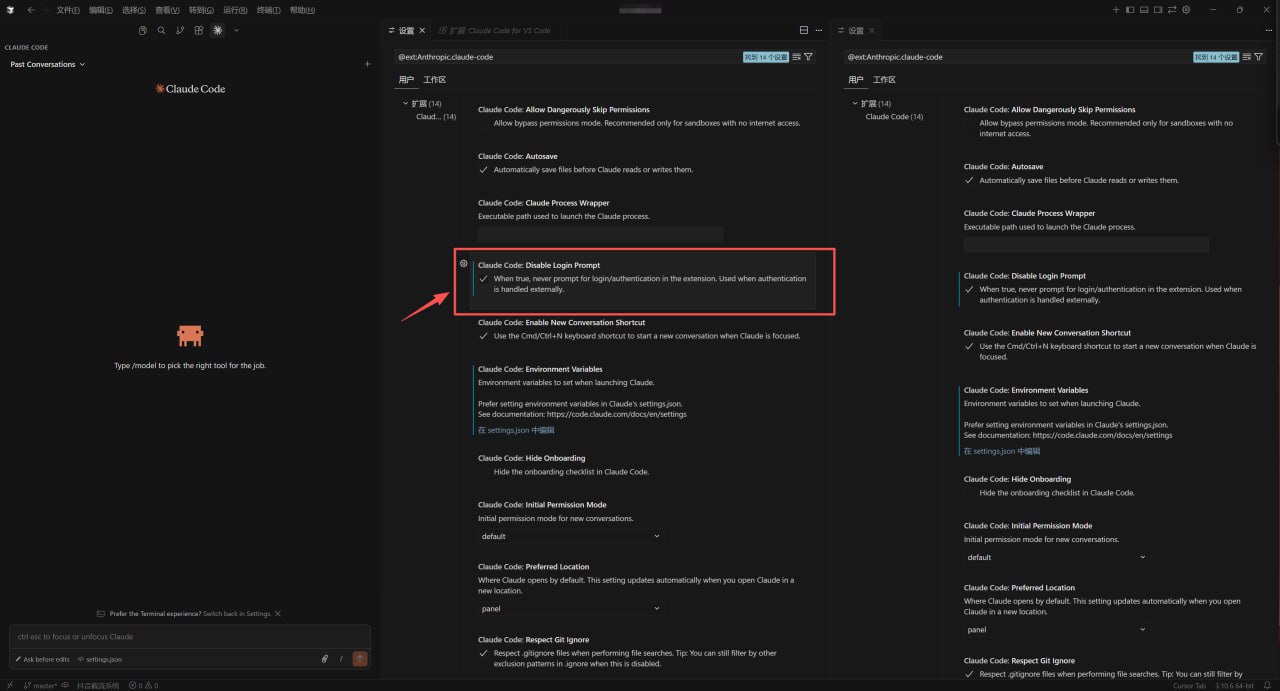
在 VS Code / Cursor 设置中搜索 Claude Code,勾选 Disable Login Prompt 选项。

在 VS Code 设置中勾选 Claude Code: Disable Login Prompt

方法三:跳过初次安装引导

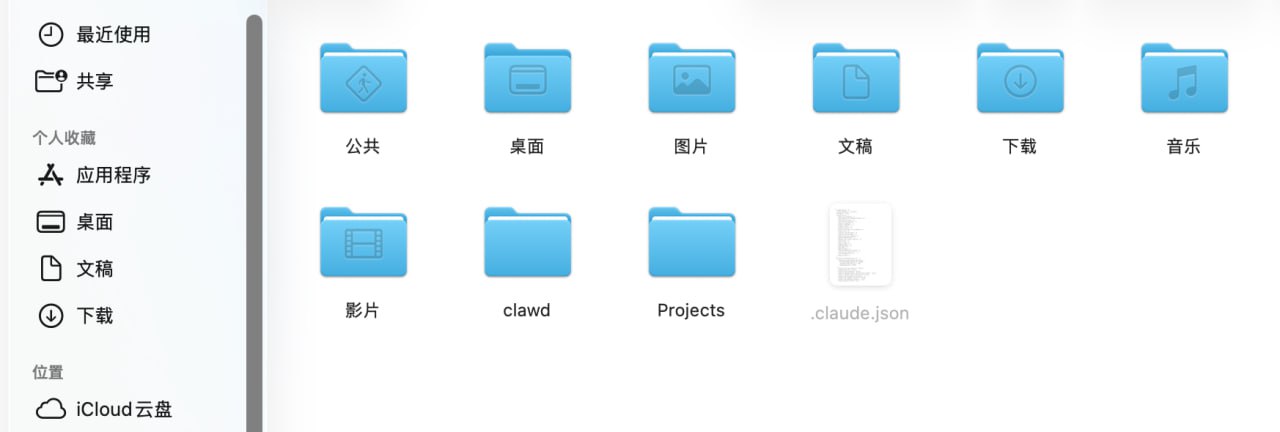
~/.claude.json(与 .claude 文件夹同级)中添加以下字段:

{
    "hasCompletedOnboarding": true
}
.claude.json 文件位置
✅ 验证成功:配置完成后,在 VS Code / Cursor 中打开 Claude Code 面板,如果能正常对话则说明配置成功。如果仍无法使用,请检查控制台钱包余额是否充足。

在 VS Code / Cursor 等支持 Claude Code 插件的 IDE 中使用 Claude Code

VS Code 和 Cursor 的配置方式完全一致,按以下步骤配置即可通过 API 中转使用 Claude Code 插件。

🔌 Claude Code 官方插件
⚙️ CC Switch 一键配置
🚀 无需官方账号登录
💡 VS Code / Cursor 通用

1 安装 Claude Code 插件

在 VS Code 或 Cursor 的扩展商店中搜索 Claude Code(由 Anthropic 官方发布),点击安装。

💡 提示:VS Code 和 Cursor 的配置方式完全一致,以下步骤通用。

2 安装 CC Switch 配置工具

CC Switch 是一个开源桌面应用,可以一键配置 Claude Code 的 API 中转地址和密钥。

前往 GitHub Releases 下载对应平台的安装包:

  • Windows:下载 .exe.msi 安装包
  • macOS:下载 .dmg 安装包
  • Linux:下载 .AppImage.deb
⚠️ 安装时遇到安全提示? macOS:提示"无法验证开发者"时,前往「系统设置 → 隐私与安全性」,找到 CC Switch 点击「仍要打开」。
Windows:弹出 SmartScreen 提示时,点击「更多信息」→「仍要运行」。
Linux:AppImage 需要先赋予执行权限:chmod +x cc-switch-*.AppImage

3 配置 API 中转

打开 CC Switch,添加一个新的 Provider:

  • API Base URL 填写:https://api.aiclaude.xyz
  • API Key 填写你在控制台获取的密钥
  • 在设置中开启「应用到 Claude Code 插件」选项

配置完成后,CC Switch 会自动将中转地址写入 Claude Code 的配置中。

CC Switch 设置 - 应用到 Claude Code 插件

4 跳过官方登录页面

使用 API 中转时,需要跳过 Claude 官方的登录验证。通常 CC Switch 配置后即可自动跳过,如果仍然弹出登录页面,请按顺序尝试以下方法:

方法一:修改 config.json

创建或编辑 ~/.claude/config.json,写入以下内容后重启插件:

{
    "primaryApiKey": "aiclaudexyz"
}
在 ~/.claude/config.json 中设置 primaryApiKey

方法二:禁用登录提示

在 VS Code / Cursor 设置中搜索 Claude Code,勾选 Disable Login Prompt 选项。

在 VS Code 设置中勾选 Claude Code: Disable Login Prompt

方法三:跳过初次安装引导

~/.claude.json(与 .claude 文件夹同级)中添加以下字段:

{
    "hasCompletedOnboarding": true
}
.claude.json 文件位置
✅ 验证成功:配置完成后,在 VS Code / Cursor 中打开 Claude Code 面板,如果能正常对话则说明配置成功。如果仍无法使用,请检查控制台钱包余额是否充足。

在 VS Code / Cursor 等支持 Claude Code 插件的 IDE 中使用 Claude Code

VS Code 和 Cursor 的配置方式完全一致,按以下步骤配置即可通过 API 中转使用 Claude Code 插件。

🔌 Claude Code 官方插件
⚙️ CC Switch 一键配置
🚀 无需官方账号登录
💡 VS Code / Cursor 通用

1 安装 Claude Code 插件

在 VS Code 或 Cursor 的扩展商店中搜索 Claude Code(由 Anthropic 官方发布),点击安装。

💡 提示:VS Code 和 Cursor 的配置方式完全一致,以下步骤通用。

2 安装 CC Switch 配置工具

CC Switch 是一个开源桌面应用,可以一键配置 Claude Code 的 API 中转地址和密钥。

前往 GitHub Releases 下载对应平台的安装包:

  • Windows:下载 .exe.msi 安装包
  • macOS:下载 .dmg 安装包
  • Linux:下载 .AppImage.deb
⚠️ 安装时遇到安全提示? Linux:AppImage 需要先赋予执行权限:chmod +x cc-switch-*.AppImage
Windows:弹出 SmartScreen 提示时,点击「更多信息」→「仍要运行」。
macOS:提示"无法验证开发者"时,前往「系统设置 → 隐私与安全性」,找到 CC Switch 点击「仍要打开」。

3 配置 API 中转

打开 CC Switch,添加一个新的 Provider:

  • API Base URL 填写:https://api.aiclaude.xyz
  • API Key 填写你在控制台获取的密钥
  • 在设置中开启「应用到 Claude Code 插件」选项

配置完成后,CC Switch 会自动将中转地址写入 Claude Code 的配置中。

CC Switch 设置 - 应用到 Claude Code 插件

4 跳过官方登录页面

使用 API 中转时,需要跳过 Claude 官方的登录验证。通常 CC Switch 配置后即可自动跳过,如果仍然弹出登录页面,请按顺序尝试以下方法:

方法一:修改 config.json

创建或编辑 ~/.claude/config.json,写入以下内容后重启插件:

{
    "primaryApiKey": "aiclaudexyz"
}
在 ~/.claude/config.json 中设置 primaryApiKey

方法二:禁用登录提示

在 VS Code / Cursor 设置中搜索 Claude Code,勾选 Disable Login Prompt 选项。

在 VS Code 设置中勾选 Claude Code: Disable Login Prompt

方法三:跳过初次安装引导

~/.claude.json(与 .claude 文件夹同级)中添加以下字段:

{
    "hasCompletedOnboarding": true
}
.claude.json 文件位置
✅ 验证成功:配置完成后,在 VS Code / Cursor 中打开 Claude Code 面板,如果能正常对话则说明配置成功。如果仍无法使用,请检查控制台钱包余额是否充足。